

Написать в отдел продаж
Установка и настройка веб-сервера Apache для работы с 1С
Все дальнейшие действия направлены на оптимизацию работы пользователей с информационной базой 1С.
Если компьютеры пользователей имеют низкую производительность и 1С работает медленно, а с одной информационной базой одновременно работают три и более пользователей, рекомендуется рассмотреть переход на работу через веб-сервер или тонкий клиент.
В этом случае основная нагрузка переносится на компьютер, на котором установлены информационная база и веб-сервер. Поэтому рекомендуется использовать компьютер с достаточной производительностью. В качестве минимальных ориентиров можно использовать:
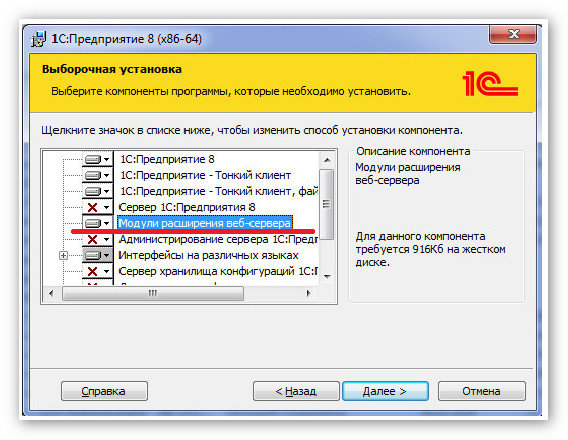
Для начала установите платформу 1С или убедитесь, что все необходимые компоненты уже установлены. При установке платформы обязательно должен быть установлен компонент «Модуль расширения веб-сервера».
После установки платформы 1С установите веб-сервер Apache.
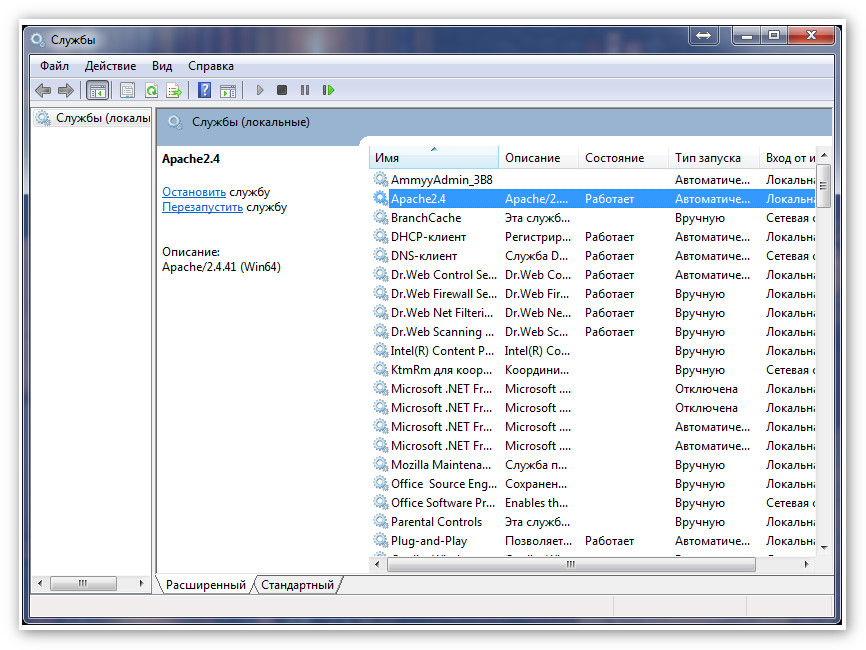
После установки Apache откройте Службы Windows и убедитесь, что служба Apache запущена и находится в состоянии «Выполняется».
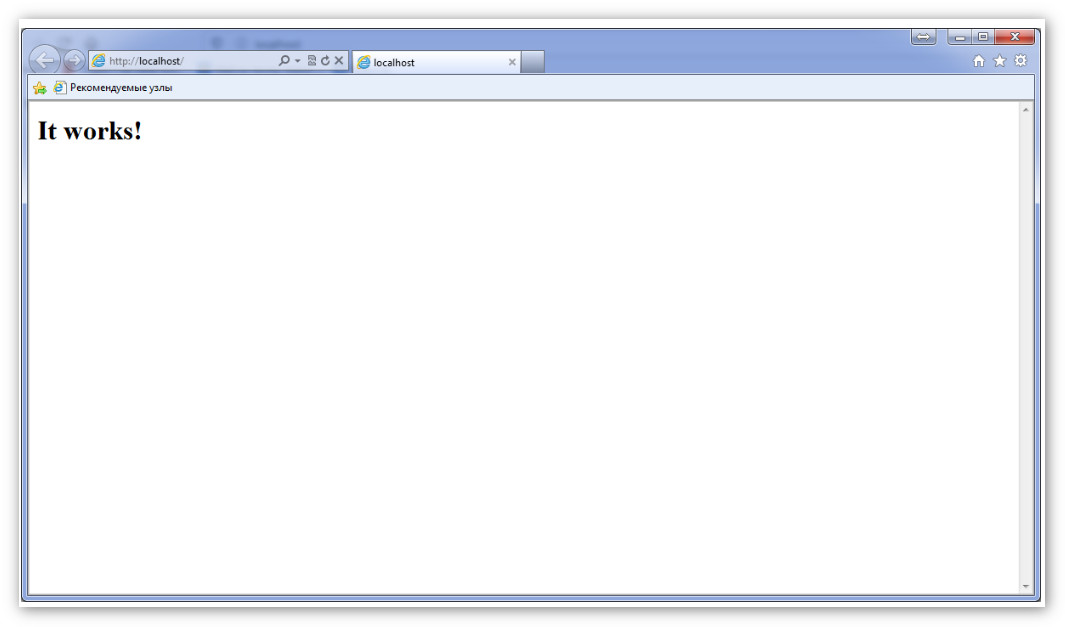
Затем откройте браузер и в адресной строке введите: localhost. Если Apache установлен и запущен корректно, откроется страница с сообщением «It works!».
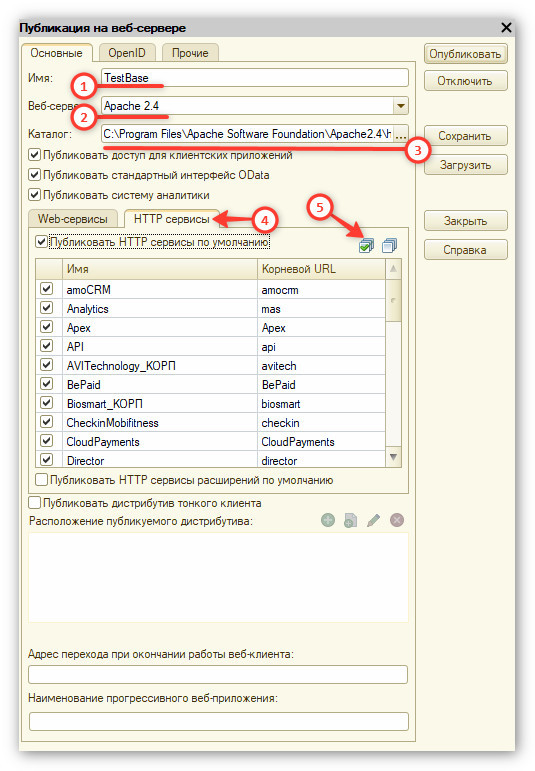
Запустите 1С от имени администратора и откройте информационную базу в режиме «Конфигуратор». Перейдите в раздел Администрирование - Публикация на веб-сервере. В открывшемся окне:
Если публикация выполнена успешно, 1С отобразит соответствующее сообщение.

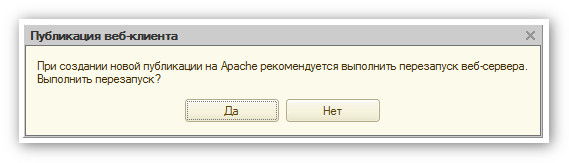
После каждой новой публикации или изменения настроек публикации необходимо перезапустить службу Apache.
На компьютере, где установлены 1С и Apache, запустите 1С и добавьте опубликованную информационную базу.
При добавлении базы:
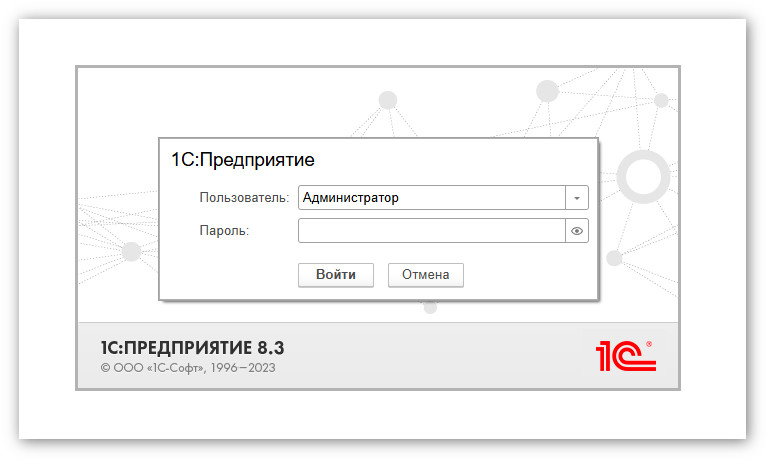
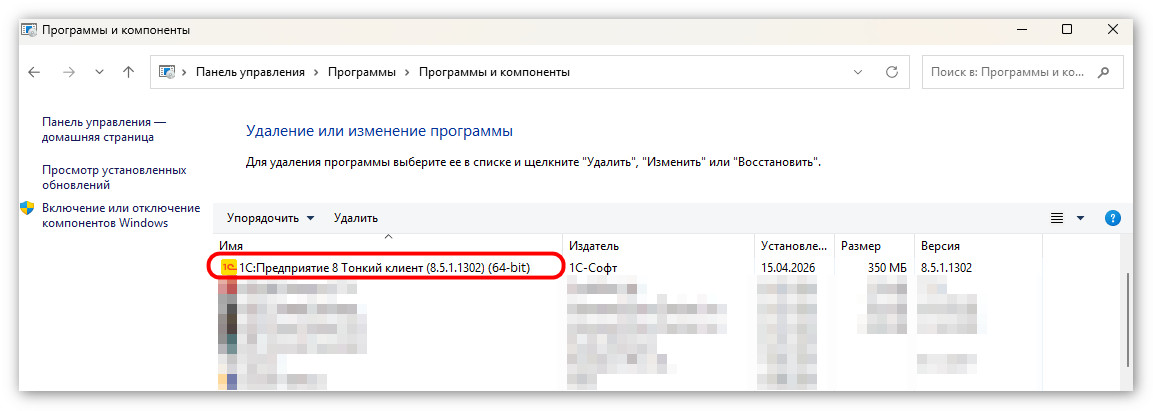
На компьютерах пользователей можно установить тонкий клиент 1С или использовать браузер. При подключении укажите адрес компьютера, на котором размещена публикация (например, 192.168.x.x/TestBase).
Если компьютеры пользователей имеют низкую производительность и 1С работает медленно, а с одной информационной базой одновременно работают три и более пользователей, рекомендуется рассмотреть переход на работу через веб-сервер или тонкий клиент.
В этом случае основная нагрузка переносится на компьютер, на котором установлены информационная база и веб-сервер. Поэтому рекомендуется использовать компьютер с достаточной производительностью. В качестве минимальных ориентиров можно использовать:
- оперативную память — от 8 ГБ
- накопитель — SSD
- процессор — Intel Core i3/i5/i7 или аналогичный по производительности
Для начала установите платформу 1С или убедитесь, что все необходимые компоненты уже установлены. При установке платформы обязательно должен быть установлен компонент «Модуль расширения веб-сервера».
После установки платформы 1С установите веб-сервер Apache.
|
Важно! Разрядность Apache должна соответствовать разрядности установленной платформы 1С. |
После установки Apache откройте Службы Windows и убедитесь, что служба Apache запущена и находится в состоянии «Выполняется».
Затем откройте браузер и в адресной строке введите: localhost. Если Apache установлен и запущен корректно, откроется страница с сообщением «It works!».
Запустите 1С от имени администратора и откройте информационную базу в режиме «Конфигуратор». Перейдите в раздел Администрирование - Публикация на веб-сервере. В открывшемся окне:
- Укажите имя информационной базы;
- Выберите установленный веб-сервер;
- Укажите путь к каталогу, в который будет выполнена публикация базы;
- Перейдите на вкладку «HTTP-сервисы»;
- Установите необходимые флажки.
Если публикация выполнена успешно, 1С отобразит соответствующее сообщение.
После каждой новой публикации или изменения настроек публикации необходимо перезапустить службу Apache.
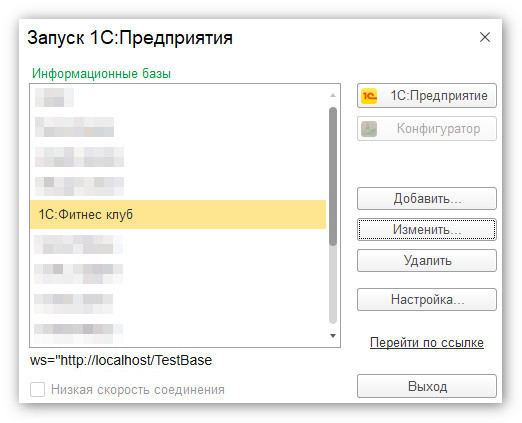
На компьютере, где установлены 1С и Apache, запустите 1С и добавьте опубликованную информационную базу.
При добавлении базы:
- Укажите её название
- В качестве типа расположения выберите «На веб-сервере»
- Укажите адрес публикации http://localhost/TestBase
На компьютерах пользователей можно установить тонкий клиент 1С или использовать браузер. При подключении укажите адрес компьютера, на котором размещена публикация (например, 192.168.x.x/TestBase).



