Написать в отдел продаж
Инструкция по работе с мобильным приложением для клиентов
|
Примечание Все действия в программе 1С:Фитнес Клуб можно выполнить после получения тестовой сборки мобильного приложения или после его публикации в магазинах приложений. |
Чтобы клиенты могли записываться на персональные занятия через мобильное приложение, необходимо выполнить следующие условия:
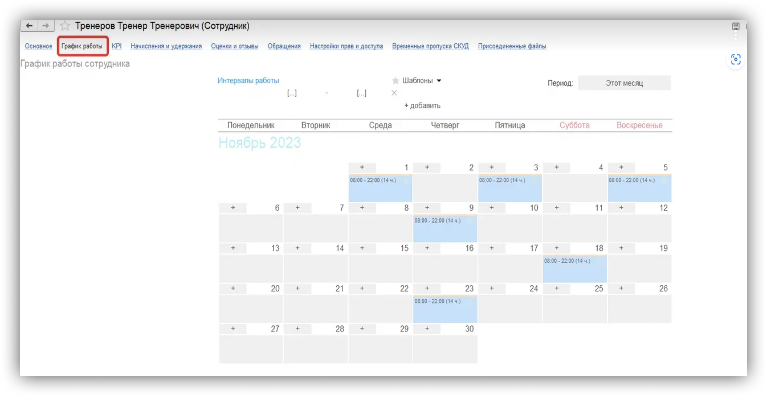
- В карточке сотрудников, к которым будет доступна запись на персональные занятия, укажите график работы. Это необходимо, так как при записи система проверяет рабочее время сотрудника, занятость в других занятиях и предлагает клиенту только свободные интервалы.
-
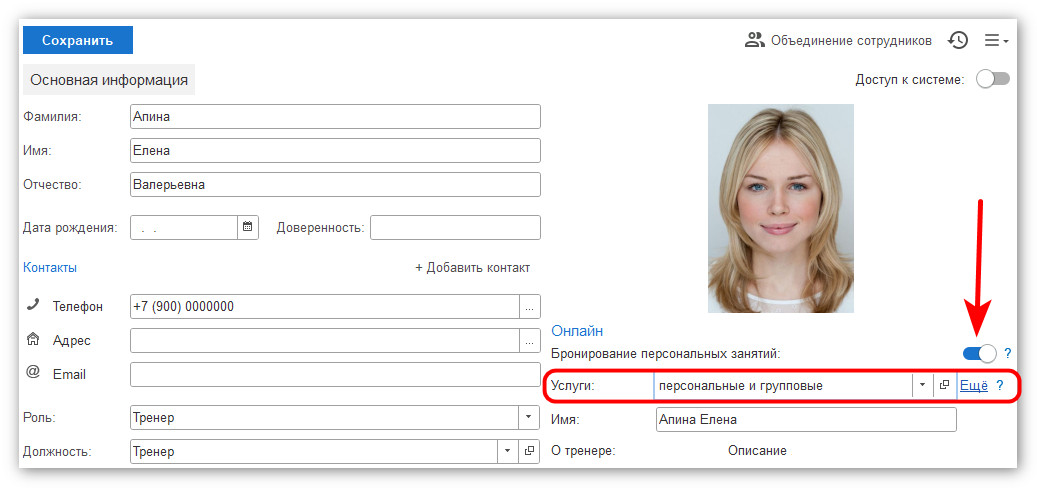
В карточке тренера включите тумблер Бронирование персональных занятий и укажите сегмент услуг. Сегмент услуг является общим для персональных и групповых занятий, однако клиенту будут доступны именно персональные занятия выбранного тренера.
-
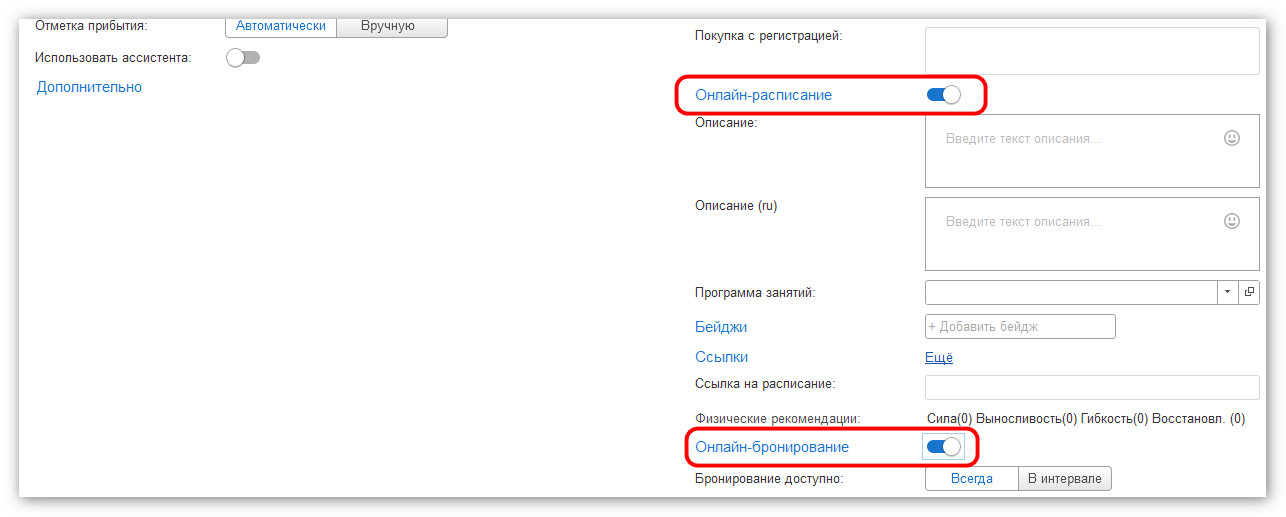
В услугах персональных занятий, оказываемых сотрудниками, необходимо включить тумблеры Онлайн-расписание и Онлайн-бронирование, чтобы они отображались в приложении и были доступны для записи.
- Обратите внимание, что Вид услуг должен быть только: «персональное занятие» для индивидуальных тренировок и «групповое занятие» - для групповых программ соответственно.
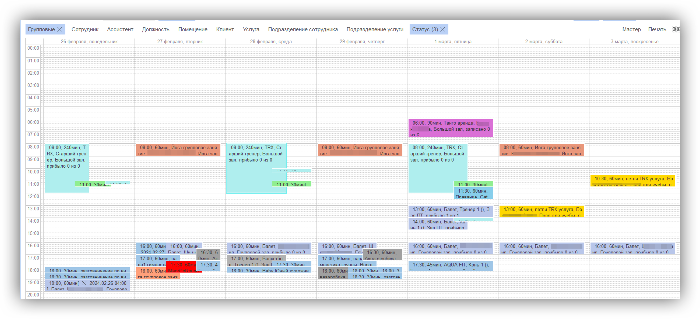
Чтобы групповые занятия отображались в приложении, в карточке услуги необходимо включить тумблер „Онлайн-расписание“, а также „Онлайн-бронирование“, если требуется, чтобы клиенты могли самостоятельно записываться через расписание.
|
Важно! В групповых занятиях график работы тренера не учитывается. Занятие должно быть добавлено в расписание в программе 1С:Фитнес клуб. |
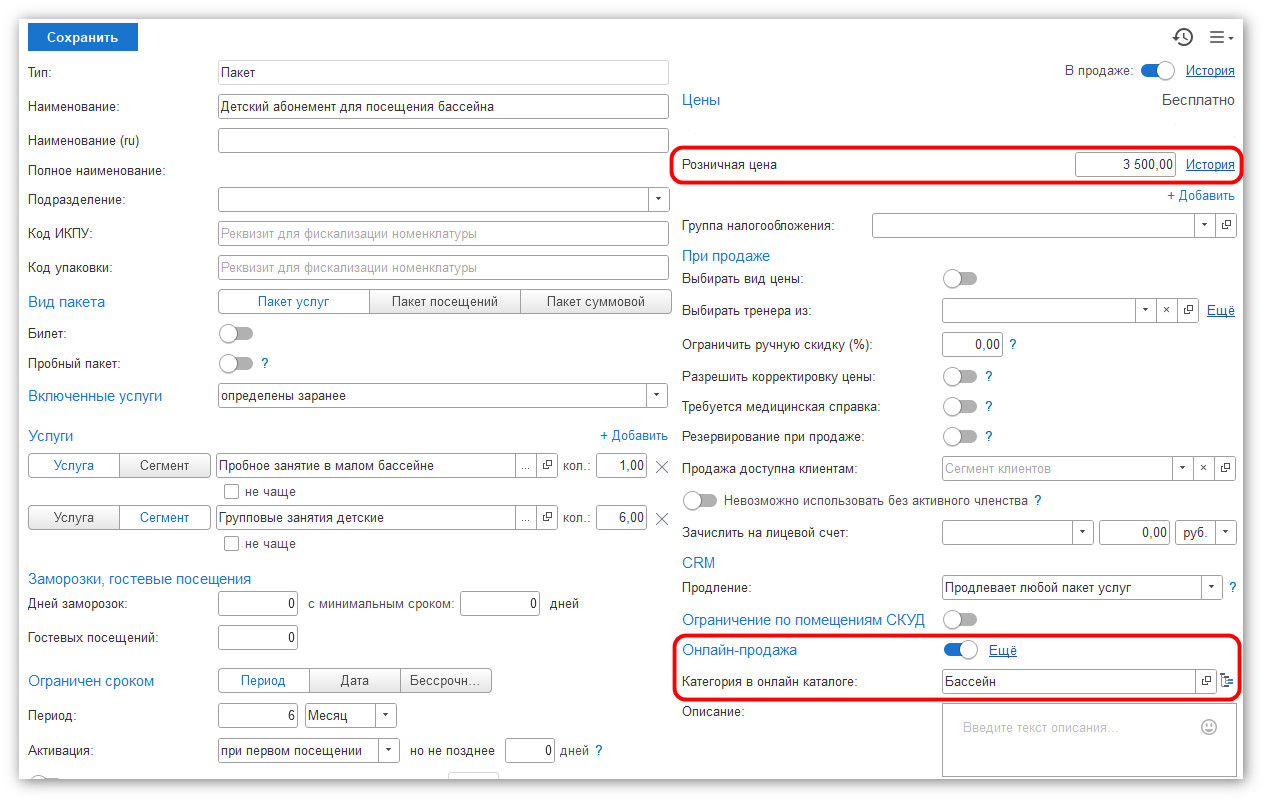
Чтобы номенклатура (разовая услуга, пакет услуг, членство) отображалась в магазине приложения:
- Укажите вид цен;
- Включите онлайн-продажи;
- Назначьте категорию (раздел магазина (папку) для удобной навигации).
Аренда помещения
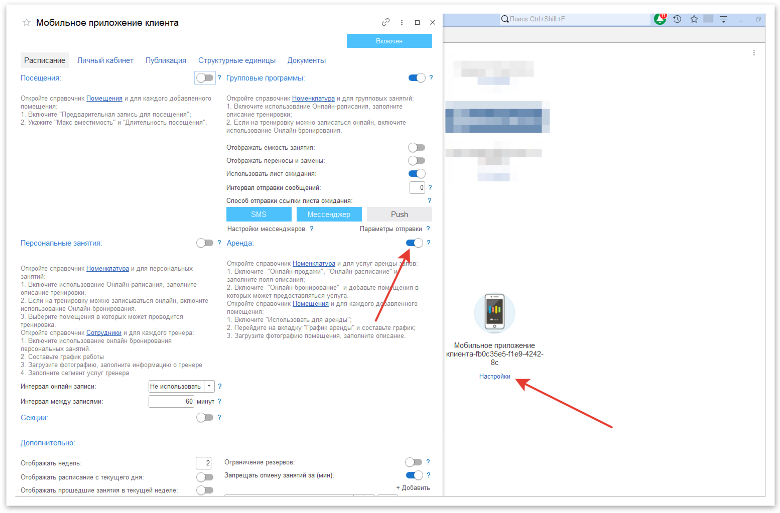
Необходимо включить функционал Аренды во внешней системе мобильного приложения. Перейдите в раздел Настройки - Все интеграции - Мобильное приложение клиента. Активируйте тумблер аренды и сохраните изменения.
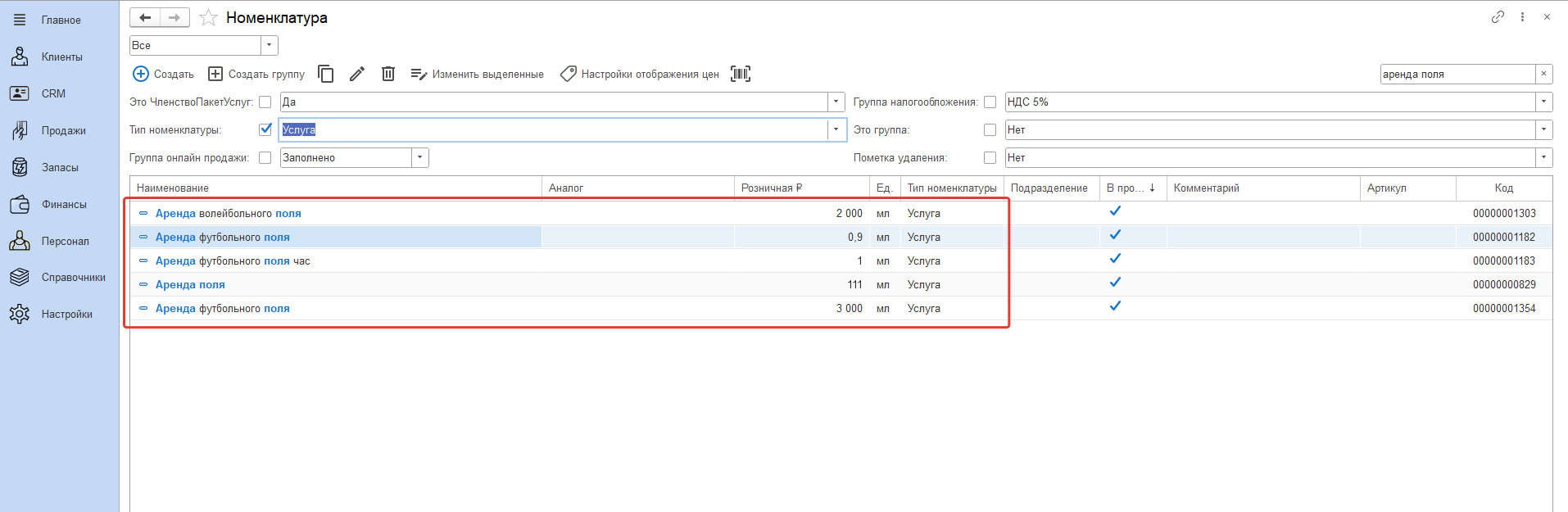
Перейдите в раздел Запасы - Номенклатура и с помощью отбора найдите услуги с типом Аренда.
В карточке услуги:
- Включите онлайн-продажи и укажите категорию (это папка где будут отображаться услуги аренды в магазине приложения);
- Включите онлайн-расписание и заполните поля описания;
- Включите онлайн-бронирование и добавьте помещение, в которых может предоставляться услуга.
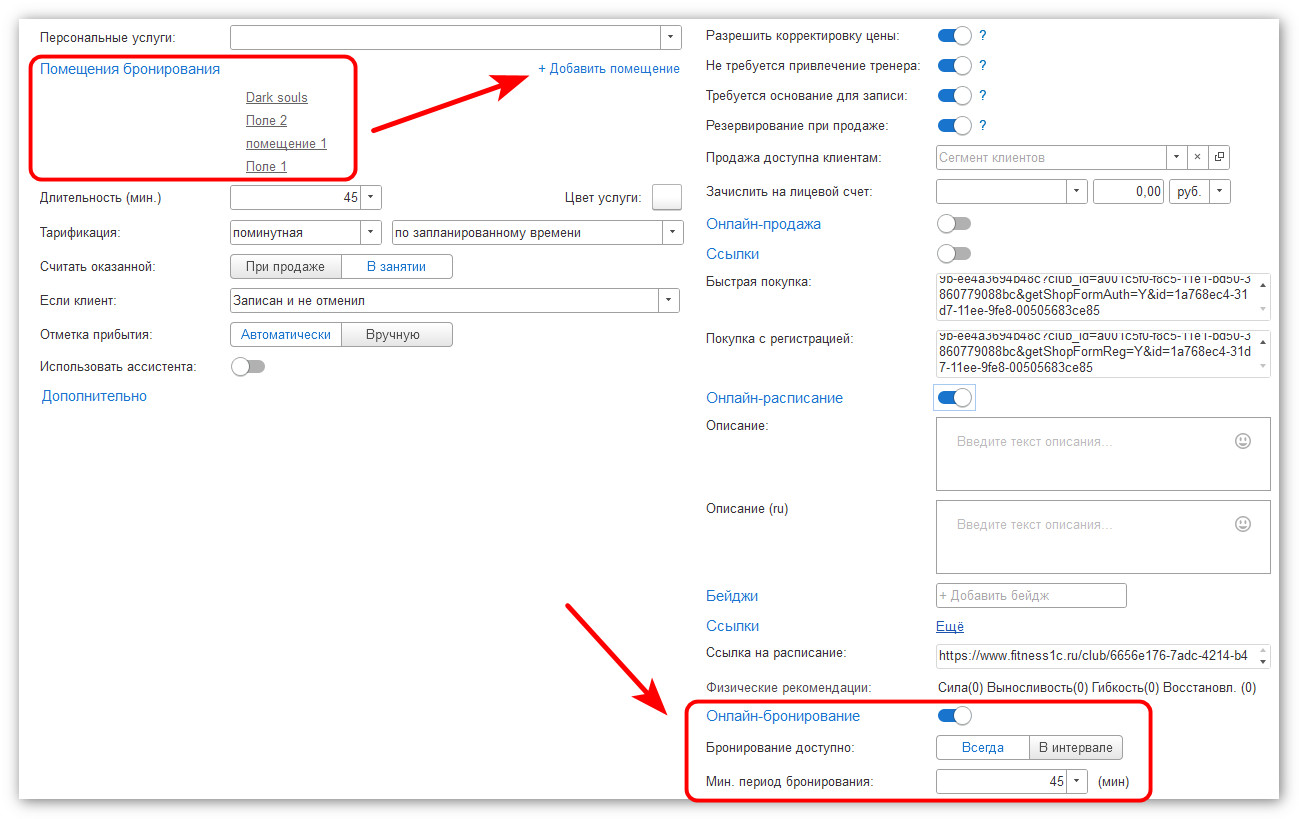
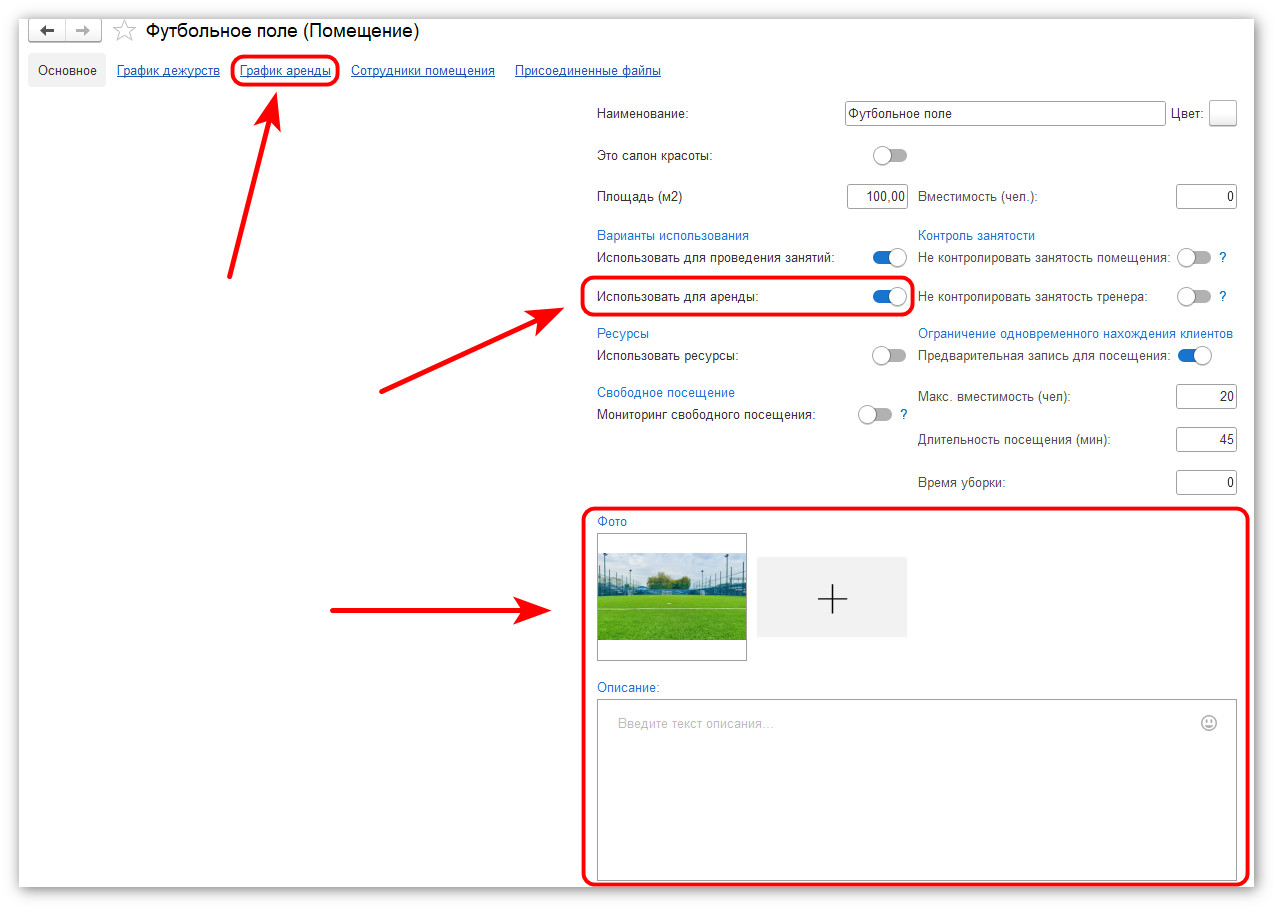
Перейдите в раздел Справочники - Помещения. В карточке помещения:
- Включите тумблер "Использовать для аренды";
- В вкладке "график аренды" составьте график аренды помещения;
- Загрузите фотографию помещения и заполните описание (этот пункт необязательный, это визуальное отображение кабинета).