

Подключение интернет-эквайринга и СБП в Райффайзен Банке
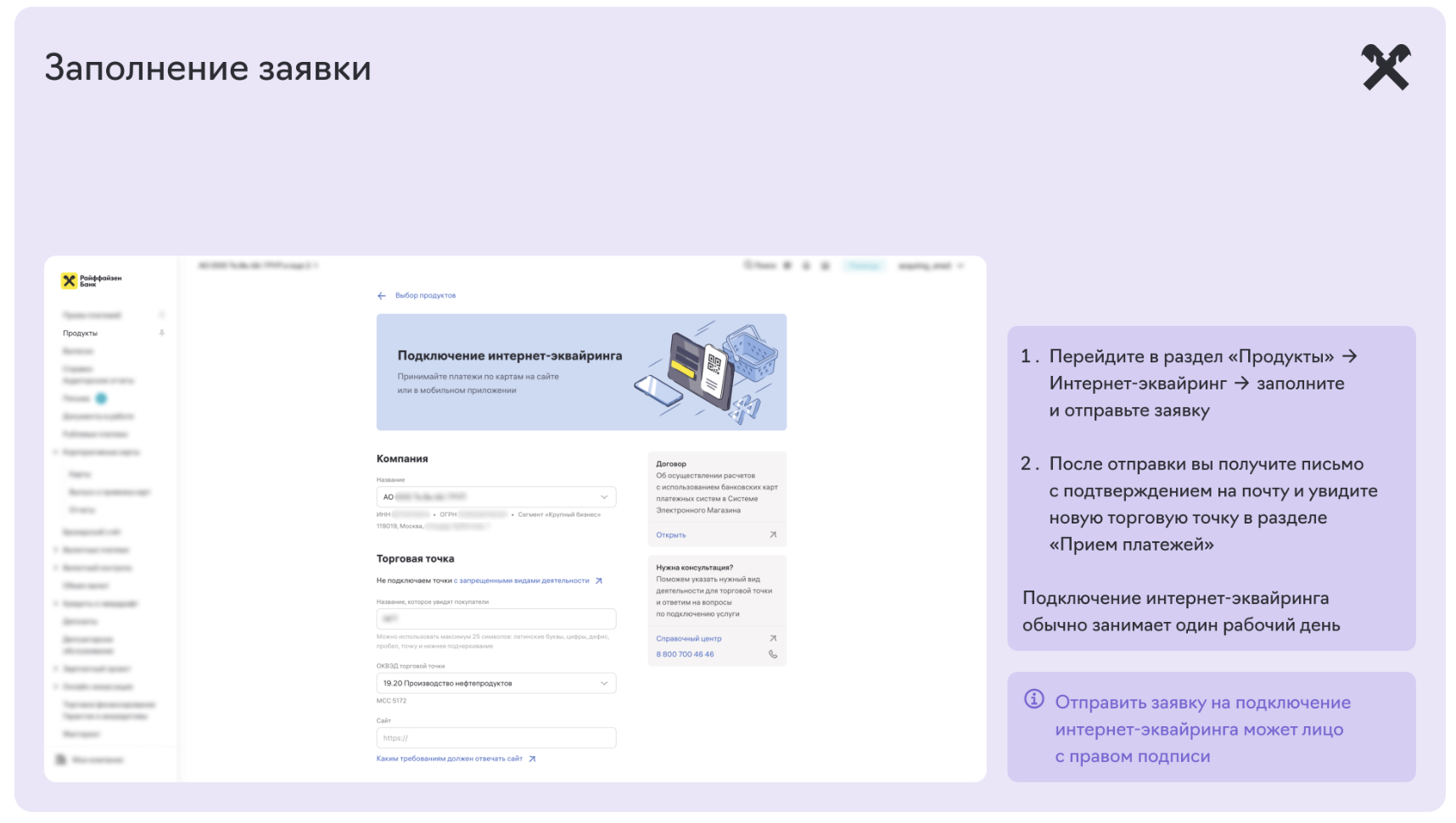
После отправки придёт подтверждение на почту, а в разделе «Приём платежей» появится новая торговая точка. Подключение обычно занимает один рабочий день.
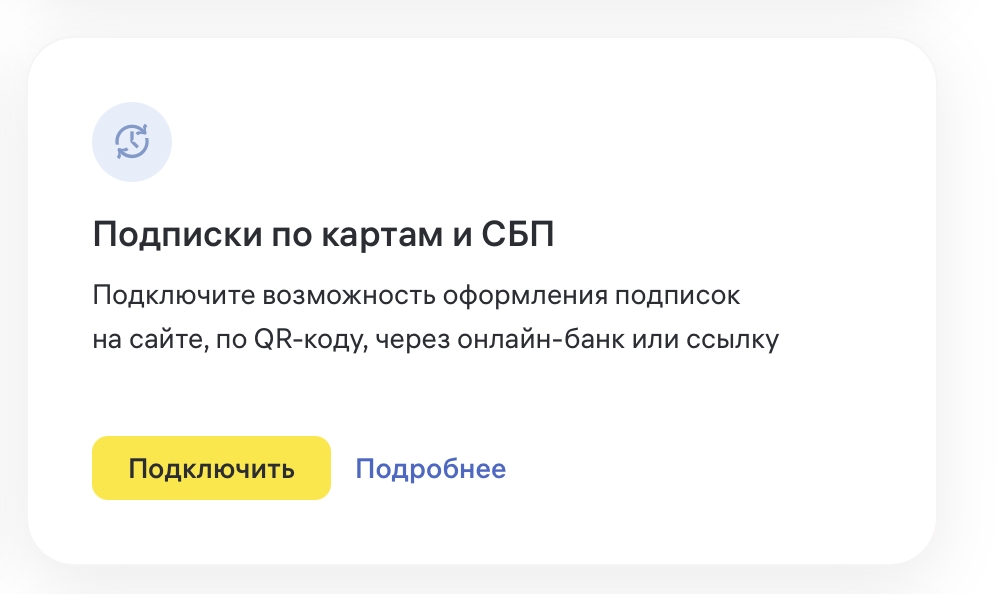
Для подключения подписок перейдите в Продукты - Подписки по картам и СБП, заполните и отправьте заявку. Для подключения подписок у вашей компании должен быть интернет-эквайринг или СБП.
Настройка сервиса в программе 1С:Фитнес клуб
Чтобы начать работу с сервисом, перейдите в раздел Справочники – Эквайринговые терминалы. Нажмите кнопку Создать.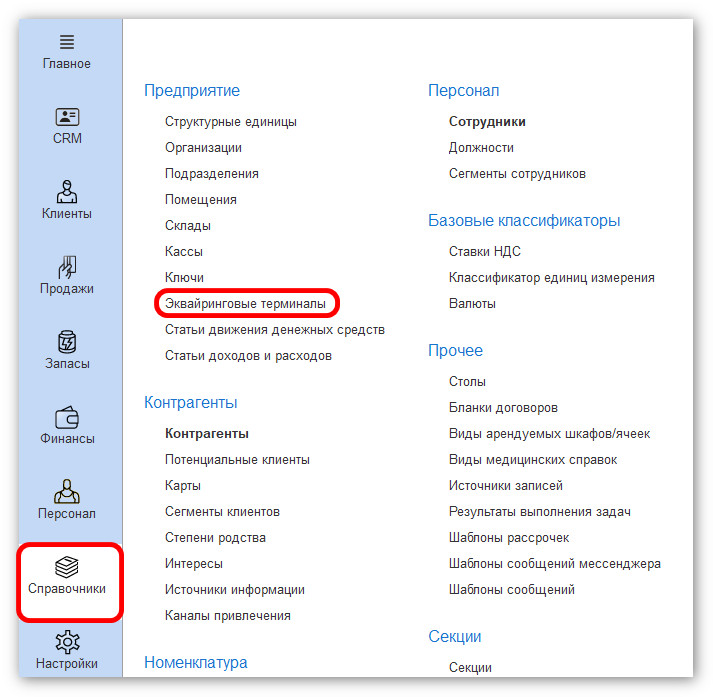
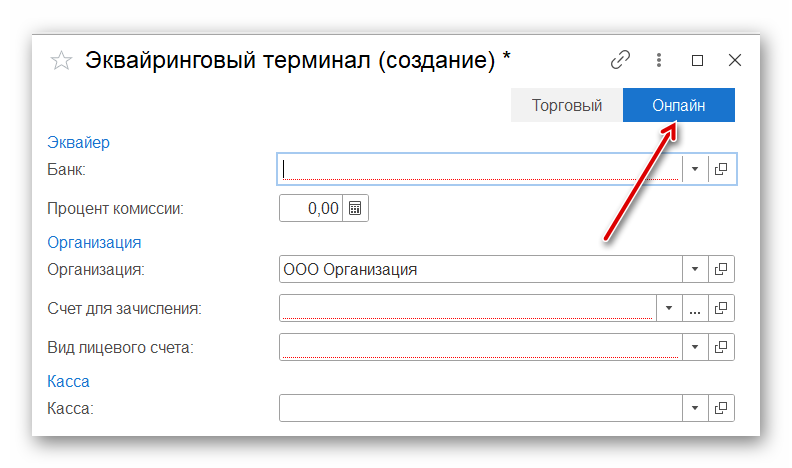
Активируйте онлайн-эквайринг, нажав кнопку Онлайн. Заполните следующие поля:
-
Банк - выберите банк, с которым заключен договор, если его нет создайте справочник;
-
Процент комиссии - комиссия, которая взимается за проведение операций;
-
Организация - юридическое или физическое лицо (наше торговое предприятие);
-
Счет для зачисления - расчетный счет нашего юридического или физического лица, открытый в банке;
-
Вид лицевого счета - укажите вид лицевого счета для расчетов;
-
Касса - касса в системе 1С:Фитнес клуб, по которой будут фиксироваться расчеты с оплатой по ссылке.
Платежный шлюз – выбираем РайффазенБанк. После выбора РайффазенБанк, введите следующие настройки:
-
Мерчант – (выдается банком);
-
Секретный ключ: Secret Key (выдается банком);
-
Получить значения ключей можно в Личном кабинете (RBO) (подробнее – ниже);
-
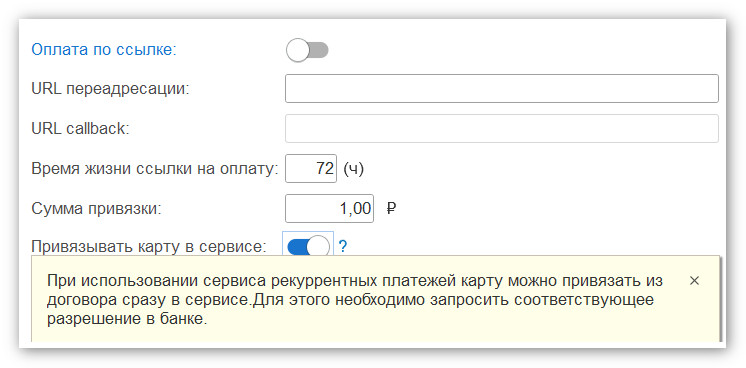
Включите тумблер Оплата по ссылке;
-
URL переадресации – укажите страницу сайта, куда будет перенаправлять клиента после успешной оплаты. Обычно указывается ссылка на соцсеть или свой сайт;
-
Время жизни ссылки на оплату - время, в течении которого клиент может произвести оплату платежа. Минимальное время - 5 минут от даты формирования платежа. Если поле не будет заполнено – срок жизни ссылки на оплату будет безлимитным.
Дополнительно:
Наименование: Укажите уникальное наименование для этого эквайрингового терминала или интеграции, которое поможет вам легко идентифицировать его среди других терминалов, если у вас их несколько.
|
Важно! Статус оплат система 1С:Фитнес клуб будет запрашивать самостоятельно у банка при помощи регламентного задания Проверка статусов заказов. Первый час после свершения покупки, запросы на получение статуса оплаты производятся каждую минуту. Последующие 23 часа, система будет запрашивать статус оплаты один раз в час. В случае, если статус оплаты не поступил за 24 часа, тогда до момента окончания времени жизни ссылки, статус оплаты будет запрашиваться один раз в сутки. |
Настраиваем фискализацию онлайн-чеков
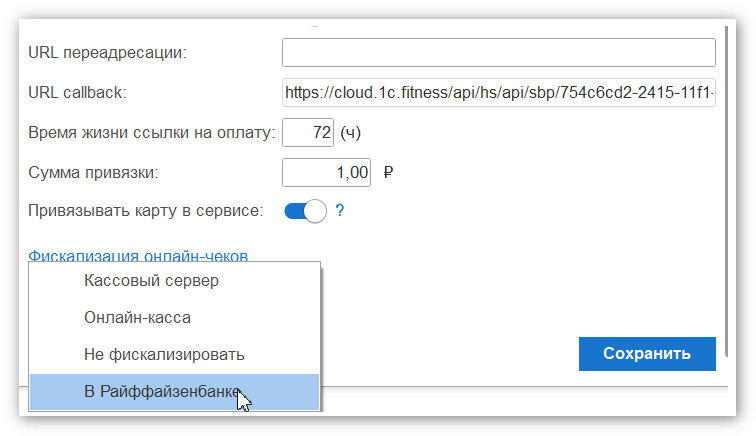
Существуют следующие варианты фискализации чеков:- Кассовый сервер - если печать фискальных чеков происходит на стороне системы 1С:Фитнес клуб, кликните на Кассовый сервер, чтобы узнать как его настроить;
- Не фискализировать - если печать фискальных чеков настроена на стороне банка. В этом случае система 1С:Фитнес клуб не отвечает за фискализацию чеков;
- Онлайн-касса - выбираем в случае, если в системе 1С:Фитнес клуб настроен фискальный регистратор например LifePay;
- В Райффайзен Банке - клиент заключил договор с онлайн кассой на стороне Райффайзен Банк. В данном случае фискализация в 1С:Фитнес Клуб происходить не будет, в Банк отправляется log-файл для печати чека, т.е. фискализация чека происходит на стороне банка.
Пример проведения оплаты покупки по ссылке в программе 1С:Фитнес клуб
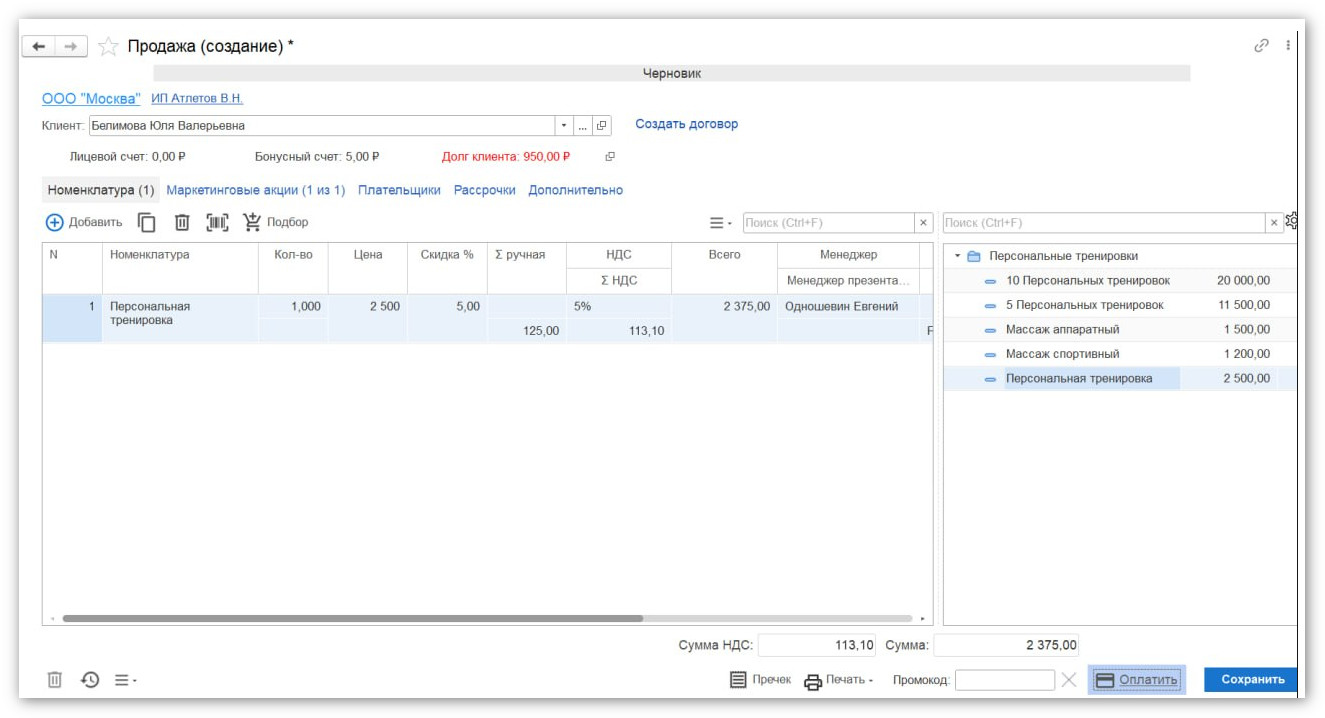
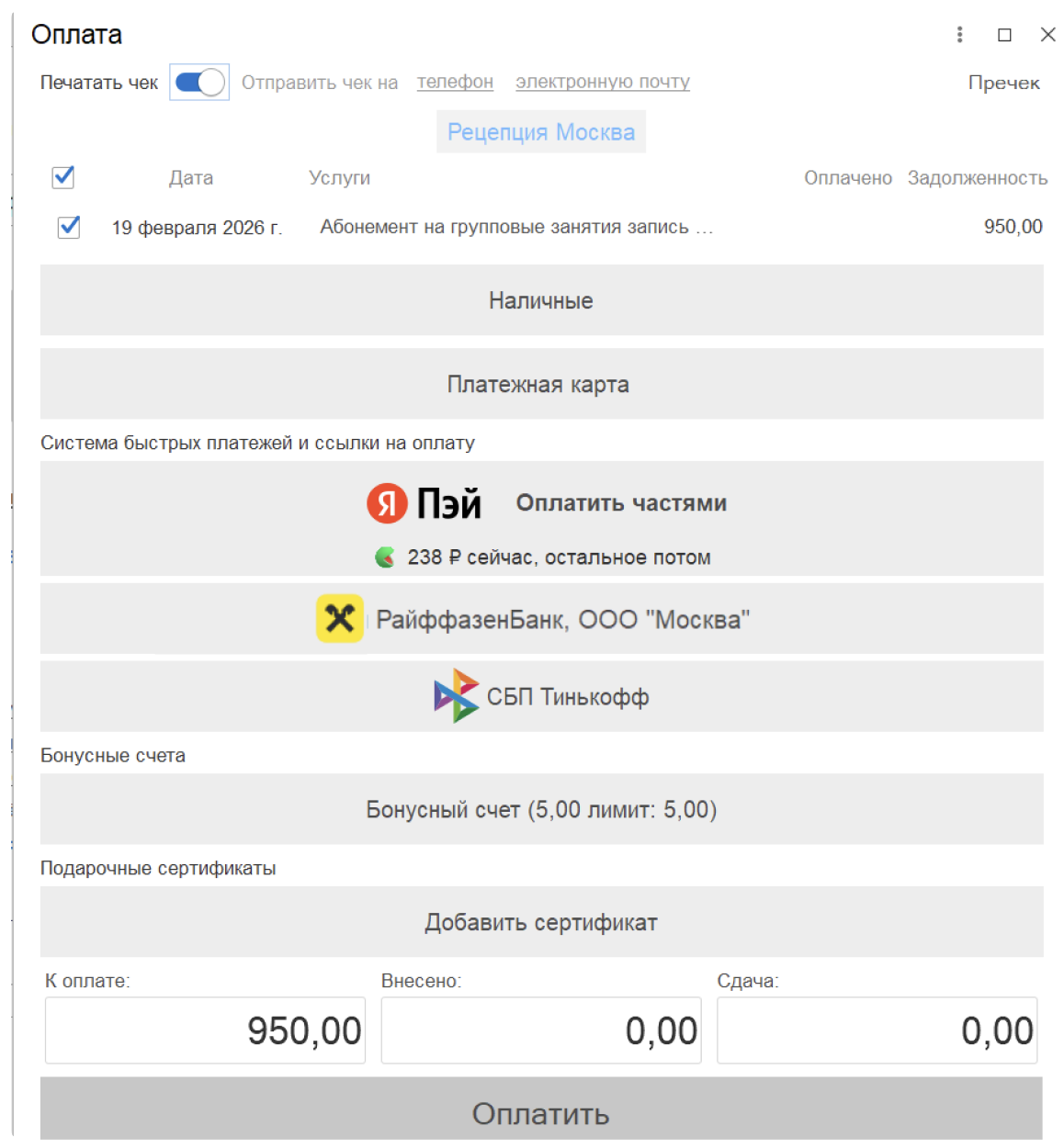
Чтобы сформировать ссылку на оплату через Райффайзен Банк необходимо открыть документ продажи, нажать на кнопку Оплатить и выбрать Оплата по ссылке. В появившемся окне нажмите Сгенерировать. Это приведет к созданию специальной ссылки для оплаты счета, которую можно передать покупателю.
|
Важно! Возможность генерации ссылки на оплату будет доступна всем сотрудникам, которые отвечают за создание документа Продажи. Кассы, для которых настраиваются ссылки на оплату, должны быть указаны в структурной единице. Привязывать такие кассы в карточке сотрудника, в разделе Доступные кассы, не нужно. |
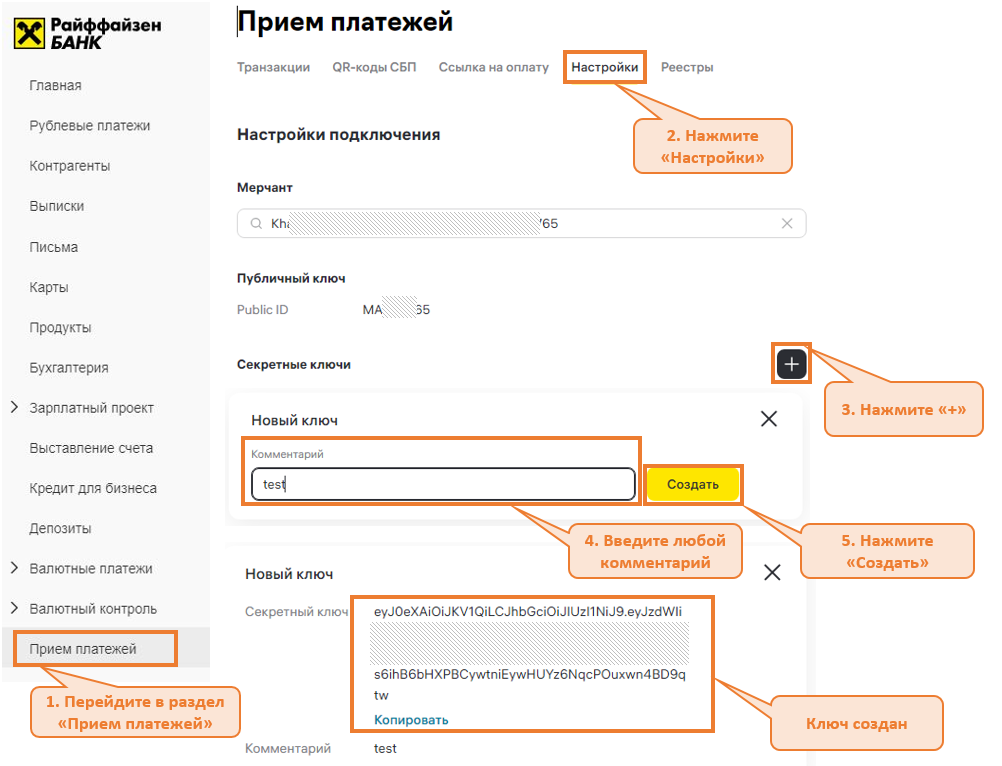
Настройки на стороне банка:
-
Зайдите в личный кабинет банка.
-
Перейдите на вкладку «Прием платежей» и откройте «Настройки».
-
Нажмите «Добавить», чтобы сгенерировать секретный ключ.
-
Скопируйте и сохраните в любом текстовом редакторе Public ID и секретный ключ.
Настройка уведомлений (callback):
-
Перейдите в раздел «Прием платежей».
-
Вкладка «Настройки».
-
Выберите торговую точку.
-
В пункте «Callback — уведомление об оплате» нажмите на редактировать.
-
Введите CallbackURL, полученный у вашего разработчика или партнера. Адрес уведомлений генерируется при создании объекта эквайринга в 1С.
-
Выберите секретный ключ для подписи.
-
Сохраните.



