

Написать в отдел продаж
Настройка рекуррентных платежей
Рекуррентные платежи – это способ регулярной оплаты счетов без непосредственного участия плательщика и без обязательного ввода номера карты. Проще говоря, это автоплатежи, позволяющие производить оплату за услуги автоматически с карты клиента.
Для корректной работы рекуррентных платежей нужно зайти в личный кабинет выбранного вами сервиса рекуррентных платежей и оставить запрос для технической поддержки на подключение опций: Предавторизация и Автоплатежи.
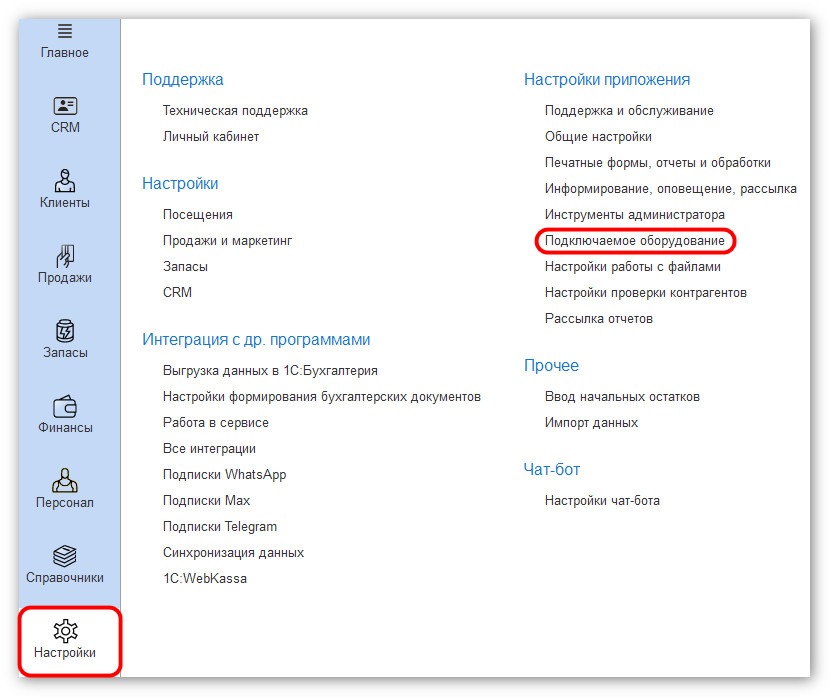
Еще раз нажмите Подключаемое оборудование. Выберите тип оборудования "сервисы рекуррентных платежей" и нажмите Создать.
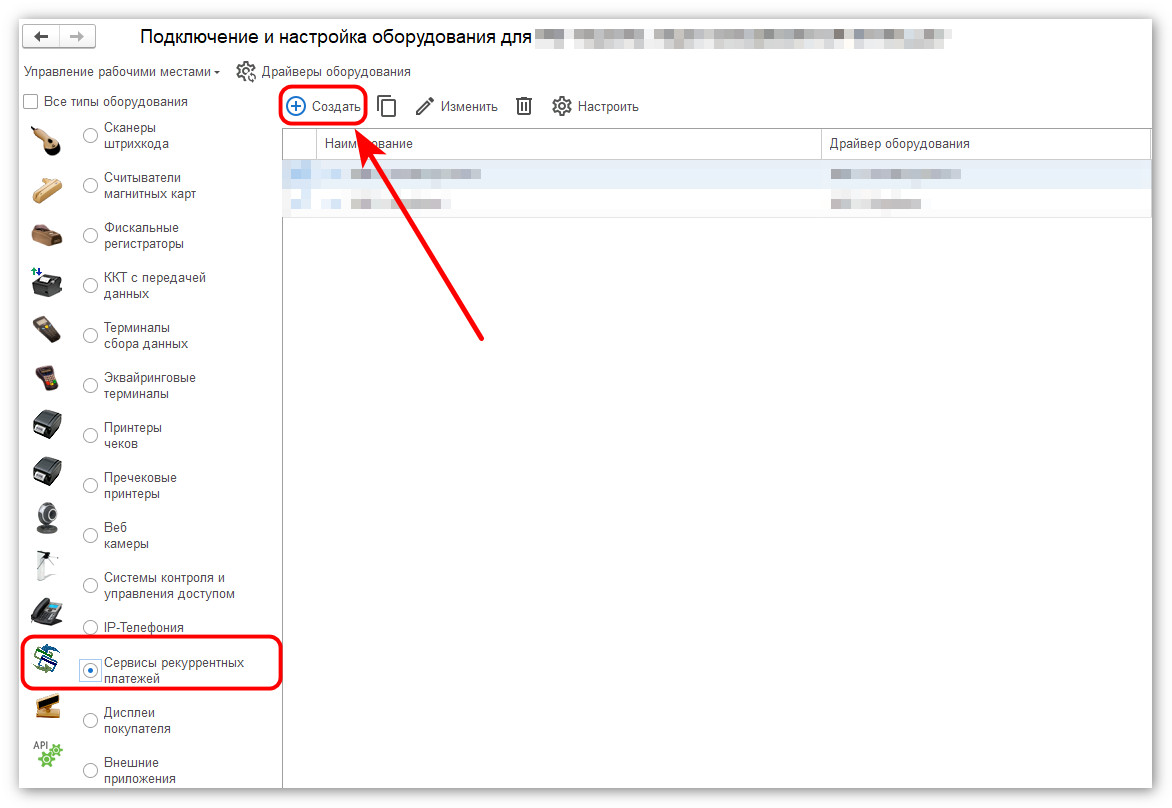
В открывшемся окне укажите вид подключаемого сервиса.
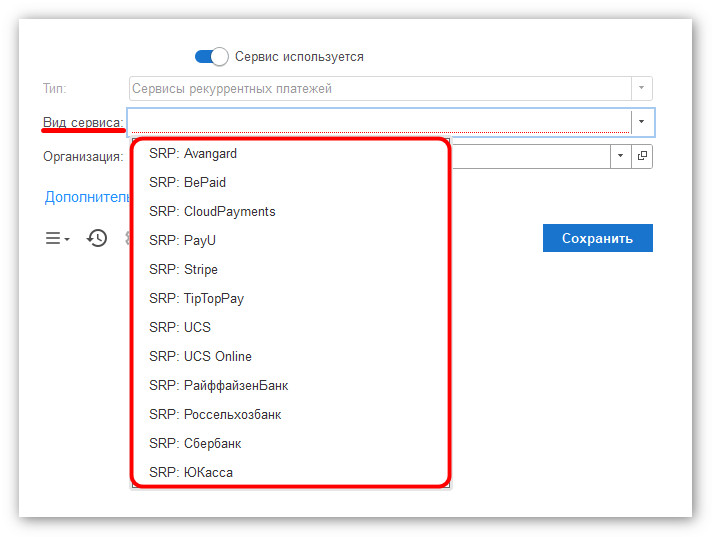
Для примера используем сервис ЮКасса.
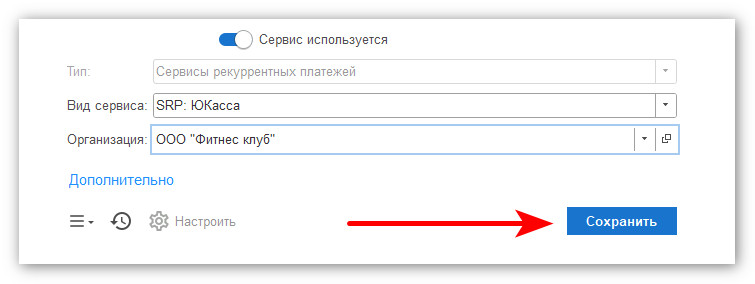
Тумблер Сервис используется по умолчанию включен. Укажите организацию и Сохраните.
Далее, будет открыта форма настроек оборудования, где необходимо выполнить ряд действий:
Нажмите кнопку Создать.
Создайте номенклатуру с типом Членство. Активируйте тумблер Рекуррентное членство и Онлайн-продажа.
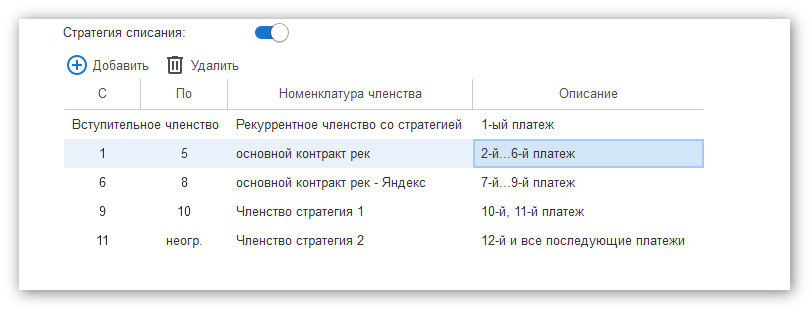
Тумблер Стратегия списания активируйте в случае, если каждое последующее членство должно быть куплено по более выгодным условиям (цена, включенные услуги).
Ниже представлен пример заполнения таблицы стратегий списания. "С" и "По" - это количество продаж по рекуррентному членству.
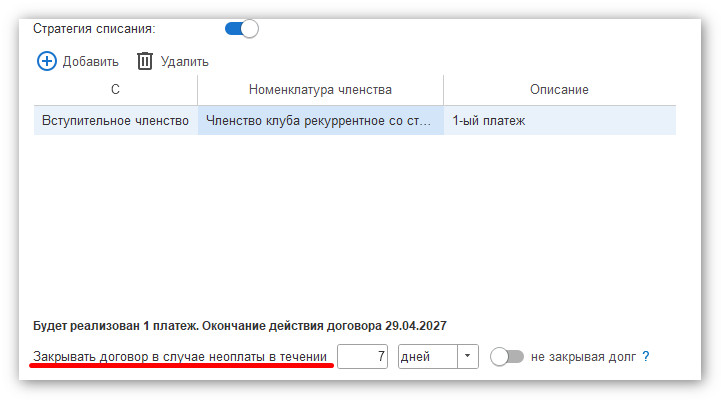
Закрывать договор автоматически в случае неуплаты - указывается кол-во дней/месяцев, по истечению которых договор автоматически будет закрыт в случае неуплаты.
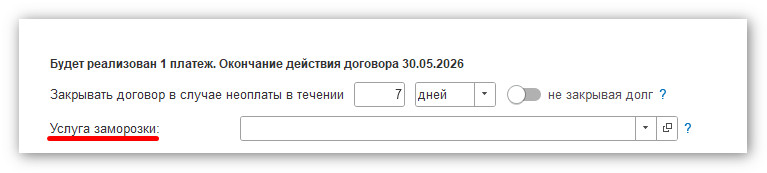
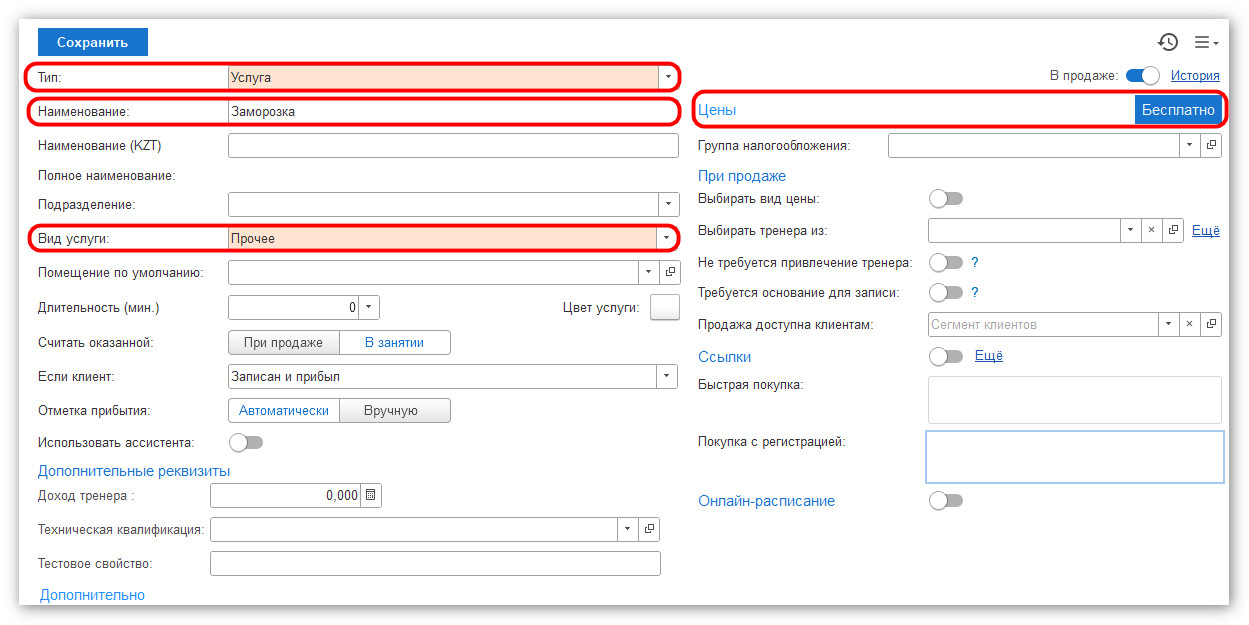
Услуга заморозки - выбираем услугу, которая будет выполнять функцию заморозки оплаты платежа. Обязательные настройки для услуги заморозки: Вид услуги должен быть указан Прочее.
Считается оказанной активируем При продаже. Услуга может быть платной или бесплатной. Пример заполнения см. на рисунке ниже.
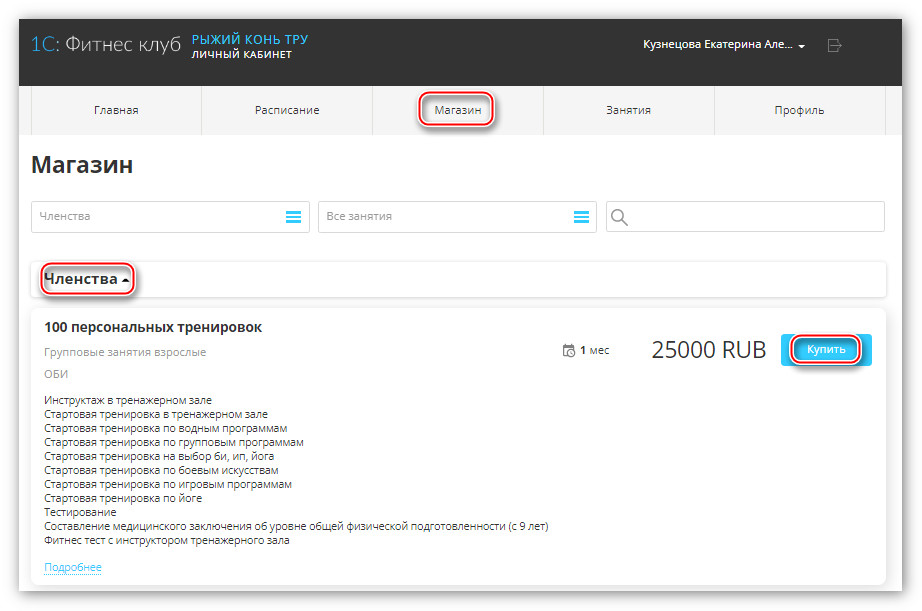
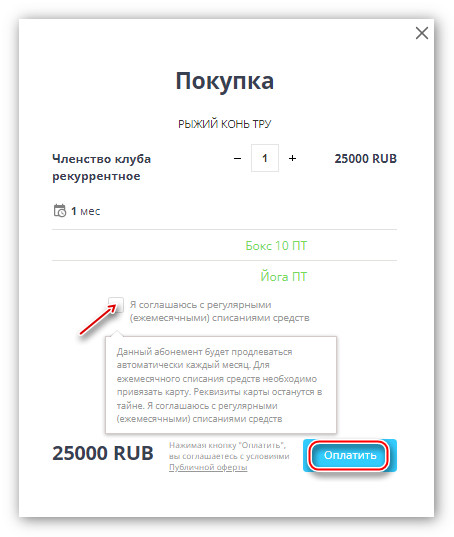
Обязательно проставляем галочку в поле Соглашение. И далее нажмите Оплатить.
После того как была сгенерирована оплата через виджет личного кабинета, вы можете просмотреть список реестров и договоров.
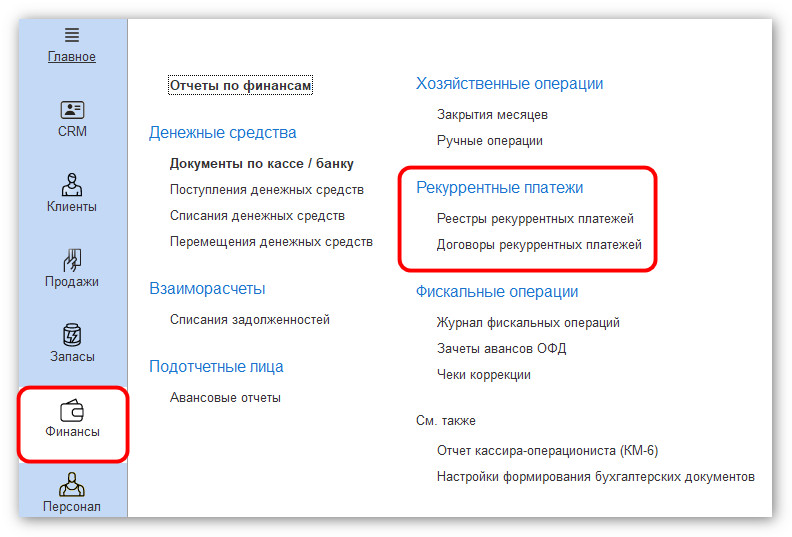
Вернитесь в программу. Перейдите в раздел Финансы - Рекуррентные платежи. Выберите нужный вам пункт: Договоры или Реестры.
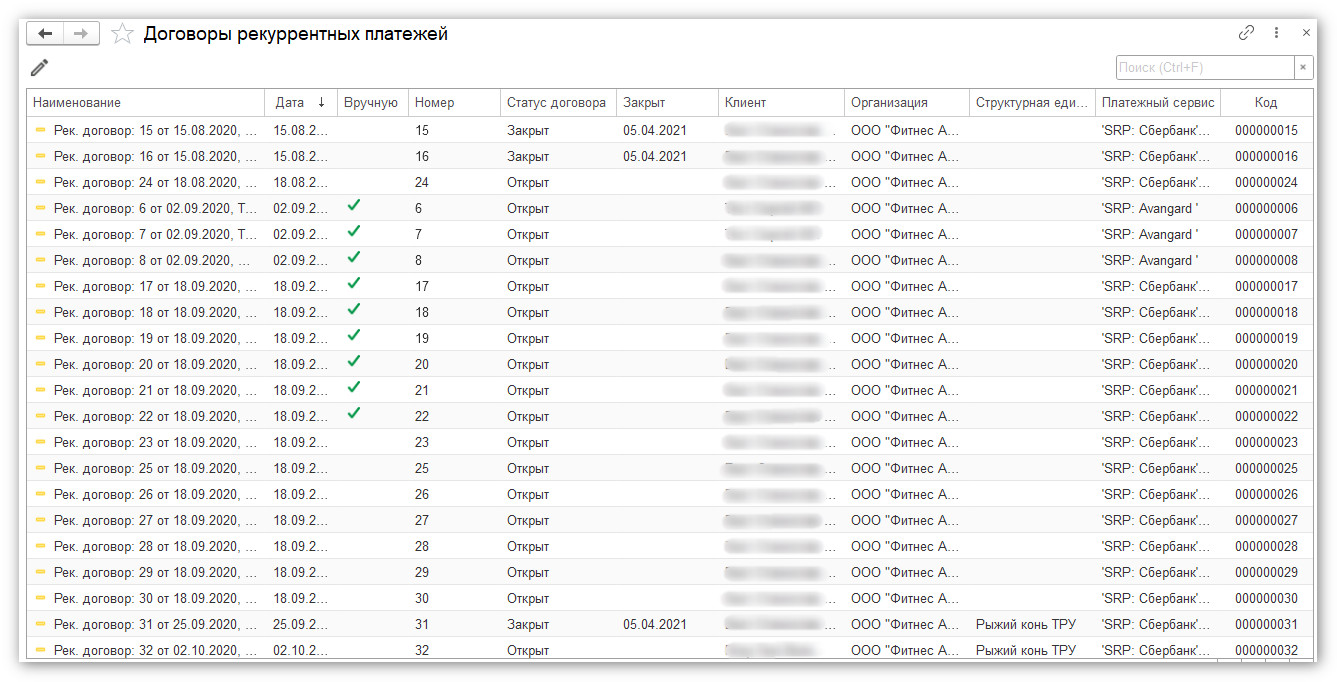
В списке рекуррентных договоров отображается дата открытия/закрытия договора, его статус, на какого клиента оформлен, в какой структурной единице и какой сервис используется.
Рекуррентный договор может быть закрыт за неуплату, если в течение указанного количества дней не были списаны денежные средства с карточки клиента.
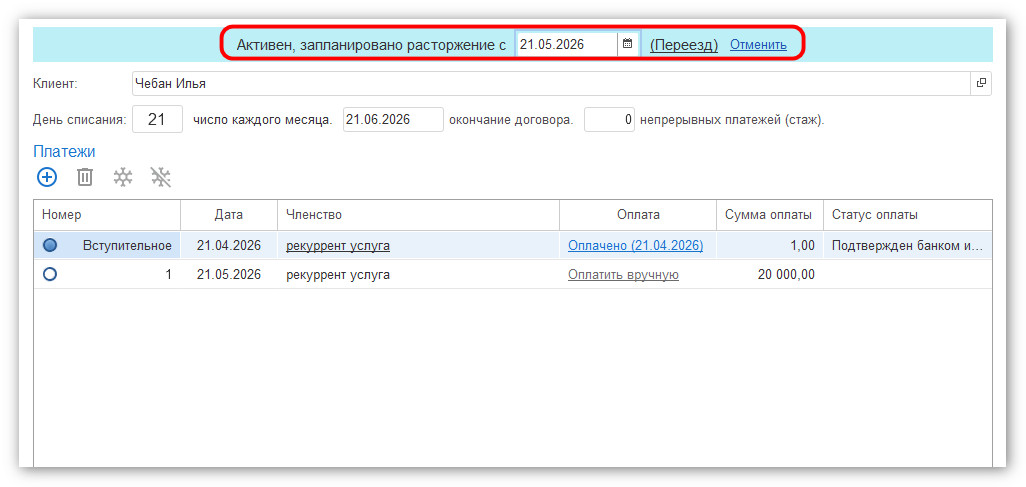
Также рекуррентный договор может быть закрыт по запросу клиента. Для этого необходимо нажать кнопку Расторгнуть и указать дату расторжения.
Для корректной работы рекуррентных платежей нужно зайти в личный кабинет выбранного вами сервиса рекуррентных платежей и оставить запрос для технической поддержки на подключение опций: Предавторизация и Автоплатежи.
Настройка рекуррентных платежей в системе 1С:Фитнес клуб
Перейдите в раздел Настройки - Подключаемое оборудование.Еще раз нажмите Подключаемое оборудование. Выберите тип оборудования "сервисы рекуррентных платежей" и нажмите Создать.
В открывшемся окне укажите вид подключаемого сервиса.
Для примера используем сервис ЮКасса.
Тумблер Сервис используется по умолчанию включен. Укажите организацию и Сохраните.
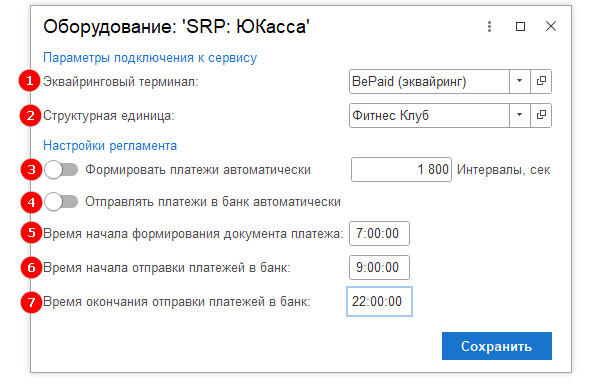
Далее, будет открыта форма настроек оборудования, где необходимо выполнить ряд действий:
- Выберите терминал, к которому подключен виджет личного кабинета;
- Укажите нужную структурную единицу, для которой должны работать рекуррентные платежи;
- Формирование платежей автоматически активируем обязательно;
- Отправление платежей в банк автоматически активируем обязательно;
- Время начала формирования документа платежа - по умолчанию 7:00:00;
- Время начала отправки платежей в банк - по умолчанию 9:00:00;
- Время окончания отправки платежей в банк - по умолчанию 22:00:00, после 22:00 статусы оплат запрашиваться не будут.
|
Важно! Настройка Время начала формирования документа платежа должно стоять раньше, чем время в настройке Время начала отправки платежей в банк. |
Настройка номенклатуры рекуррентного членства
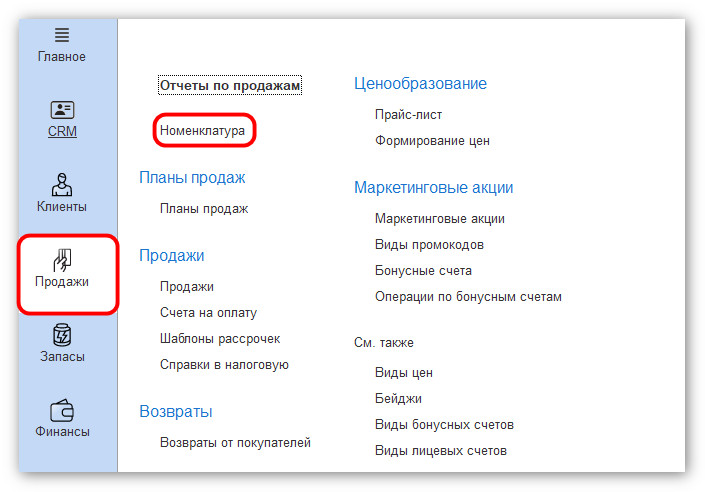
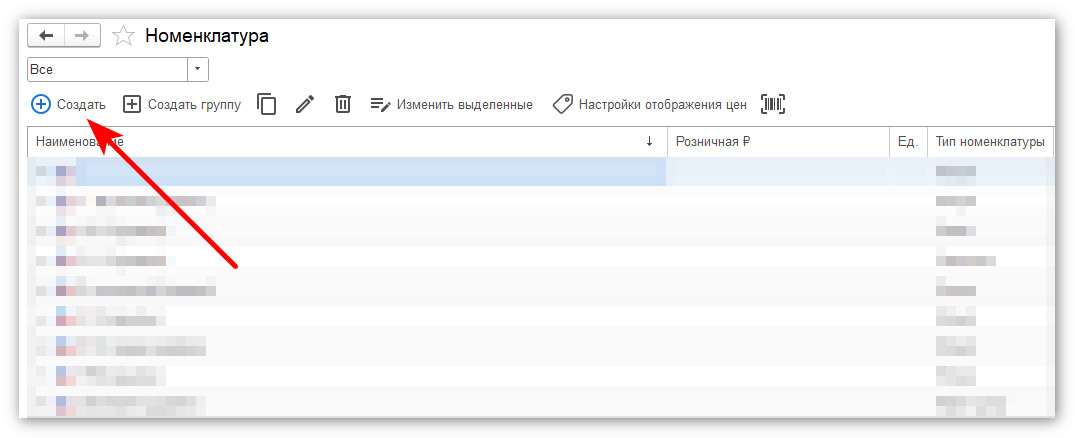
Перейдите в раздел Продажи - Номенклатура.Нажмите кнопку Создать.
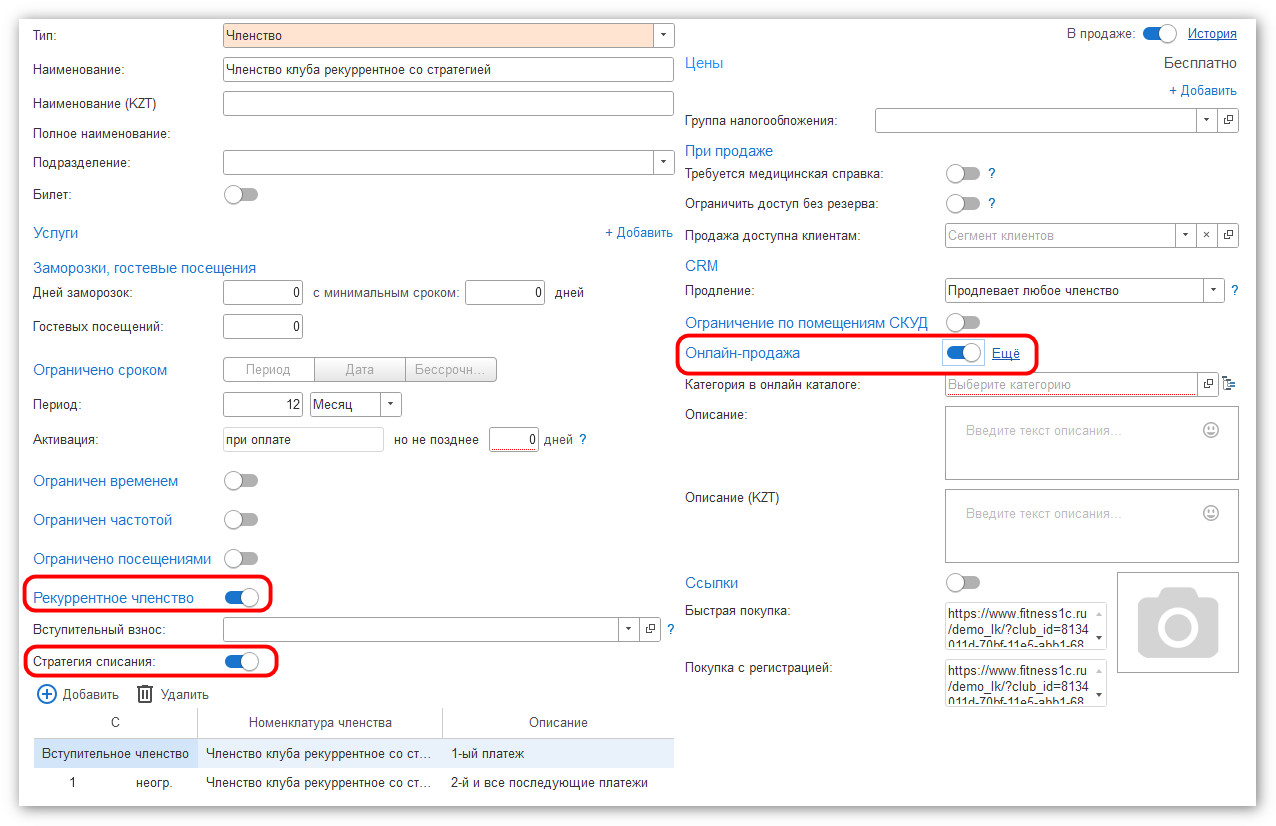
Создайте номенклатуру с типом Членство. Активируйте тумблер Рекуррентное членство и Онлайн-продажа.
Тумблер Стратегия списания активируйте в случае, если каждое последующее членство должно быть куплено по более выгодным условиям (цена, включенные услуги).
Ниже представлен пример заполнения таблицы стратегий списания. "С" и "По" - это количество продаж по рекуррентному членству.
|
Важно! Каждое членство, входящее в стратегию должно быть с включенной настройкой Рекуррентное членство. Стратегия берется из вступительного членства. Если по другим членствам, включенным в стратегию списания, настроена своя стратегия, то она не будет учитываться. |
Закрывать договор автоматически в случае неуплаты - указывается кол-во дней/месяцев, по истечению которых договор автоматически будет закрыт в случае неуплаты.
Услуга заморозки - выбираем услугу, которая будет выполнять функцию заморозки оплаты платежа. Обязательные настройки для услуги заморозки: Вид услуги должен быть указан Прочее.
Считается оказанной активируем При продаже. Услуга может быть платной или бесплатной. Пример заполнения см. на рисунке ниже.
|
Важно! Услуга заморозки позволяет отсрочить платеж на месяц (это не продление срока действия членства пакета услуг). Первая покупка должна быть совершена только через виджет личного кабинета, это необходимо, чтобы рекуррентный договор сформировался и была корректно привязана платежная карта клиента (для автоплатежей). |
Продажа рекуррентного членства в Личном кабинете виджета расписания
Перейдите во вкладку Магазин, выберете интересующее вас рекуррентное членство и нажмите Купить.Обязательно проставляем галочку в поле Соглашение. И далее нажмите Оплатить.
После того как была сгенерирована оплата через виджет личного кабинета, вы можете просмотреть список реестров и договоров.
Вернитесь в программу. Перейдите в раздел Финансы - Рекуррентные платежи. Выберите нужный вам пункт: Договоры или Реестры.
В списке рекуррентных договоров отображается дата открытия/закрытия договора, его статус, на какого клиента оформлен, в какой структурной единице и какой сервис используется.
|
Важно! В рекуррентном договоре отображается история платежей клиента. При необходимости можно заморозить платеж и рекуррентный договор не будет попадать в реестр для списания денежных средств с карты клиента. Если же платеж разморожен до наступления даты списания, то рекуррентный договор попадет в реестр для списания денежных средств. |
Рекуррентный договор может быть закрыт за неуплату, если в течение указанного количества дней не были списаны денежные средства с карточки клиента.
Также рекуррентный договор может быть закрыт по запросу клиента. Для этого необходимо нажать кнопку Расторгнуть и указать дату расторжения.



