

Оформление оплаты через Яндекс Пэй
Пример проведения оплаты Яндекс Пэй в программе 1С:Фитнес клуб
Чтобы сформировать ссылку на оплату через Яндекс Пэй, необходимо открыть документ продажи, нажать на кнопку Оплатить. Выберите вид оплаты Яндекс Пэй.
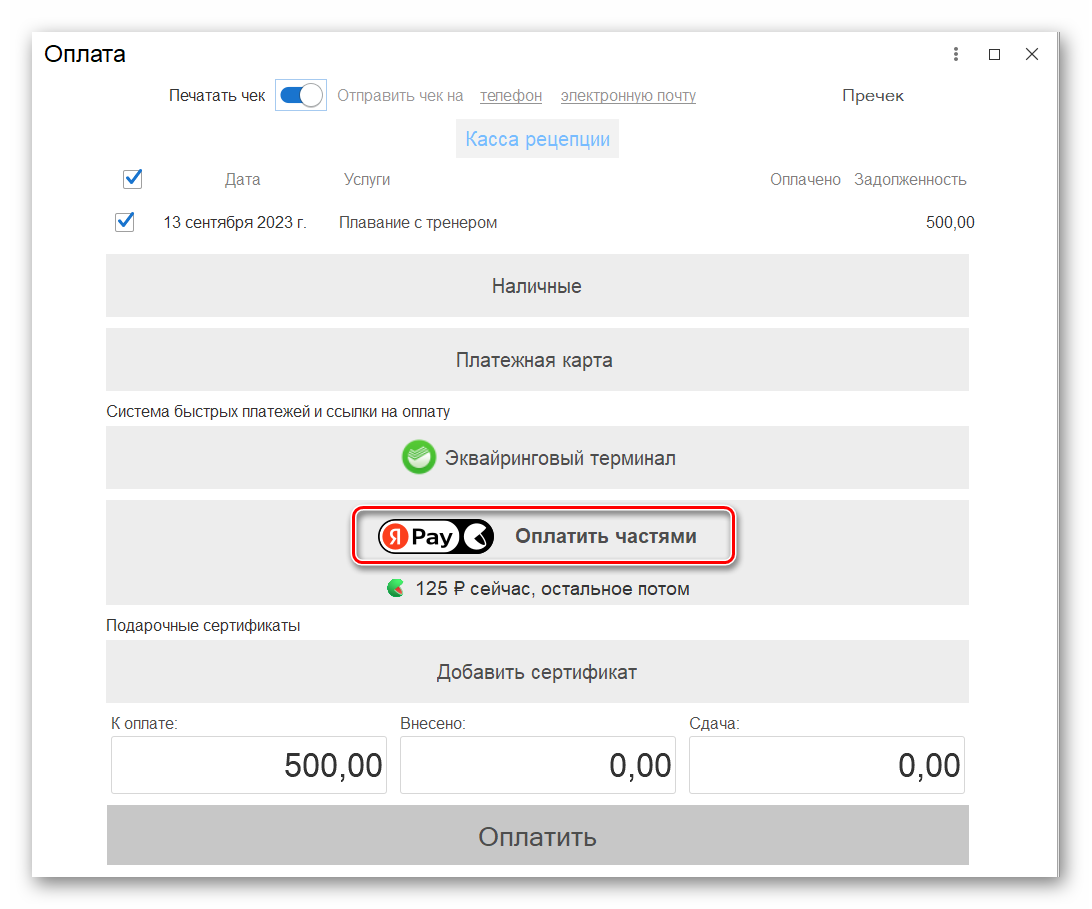
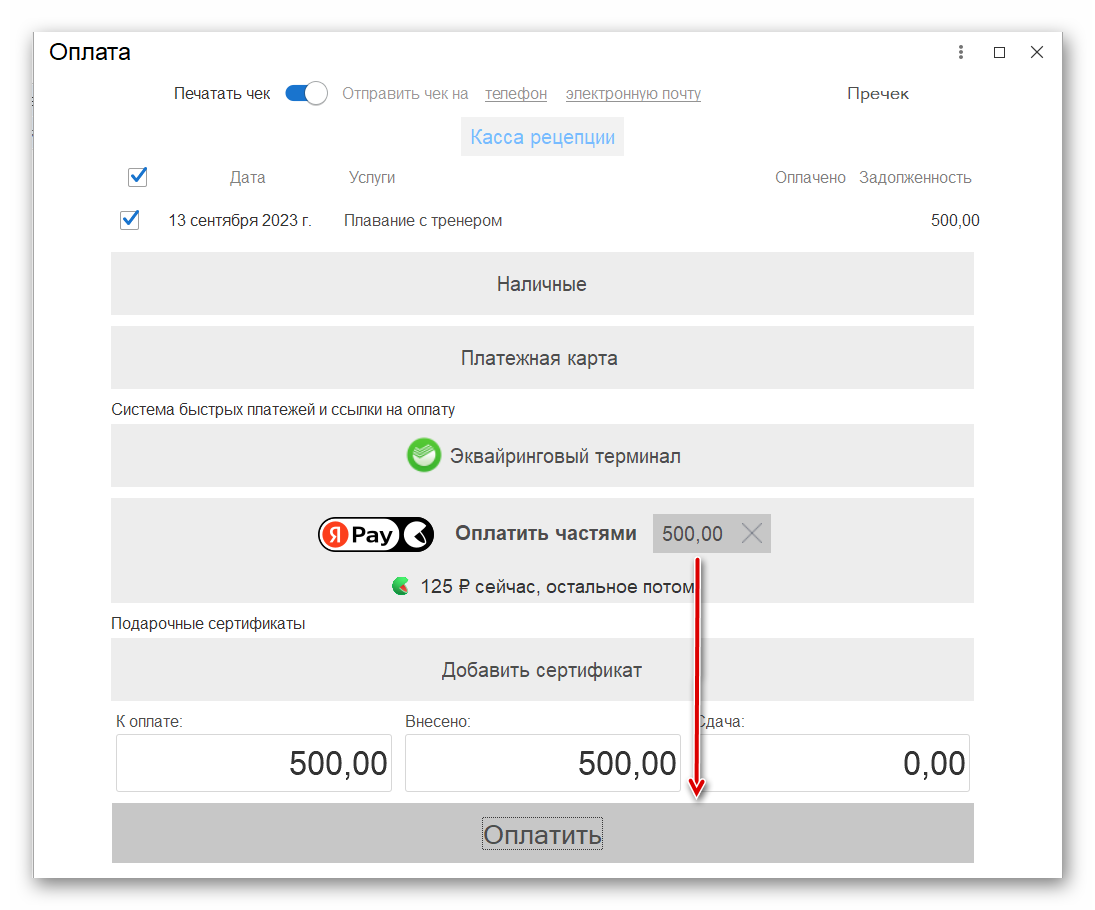
Далее, необходимо указать сумму оплаты.
|
ВАЖНО! Частичная и смешанная оплата недоступны. Необходимо оплатить полную сумму платежа одним способом — через Яндекс Пэй. Разделить сумму между Яндекс Пэй и наличными или банковской картой нельзя. |
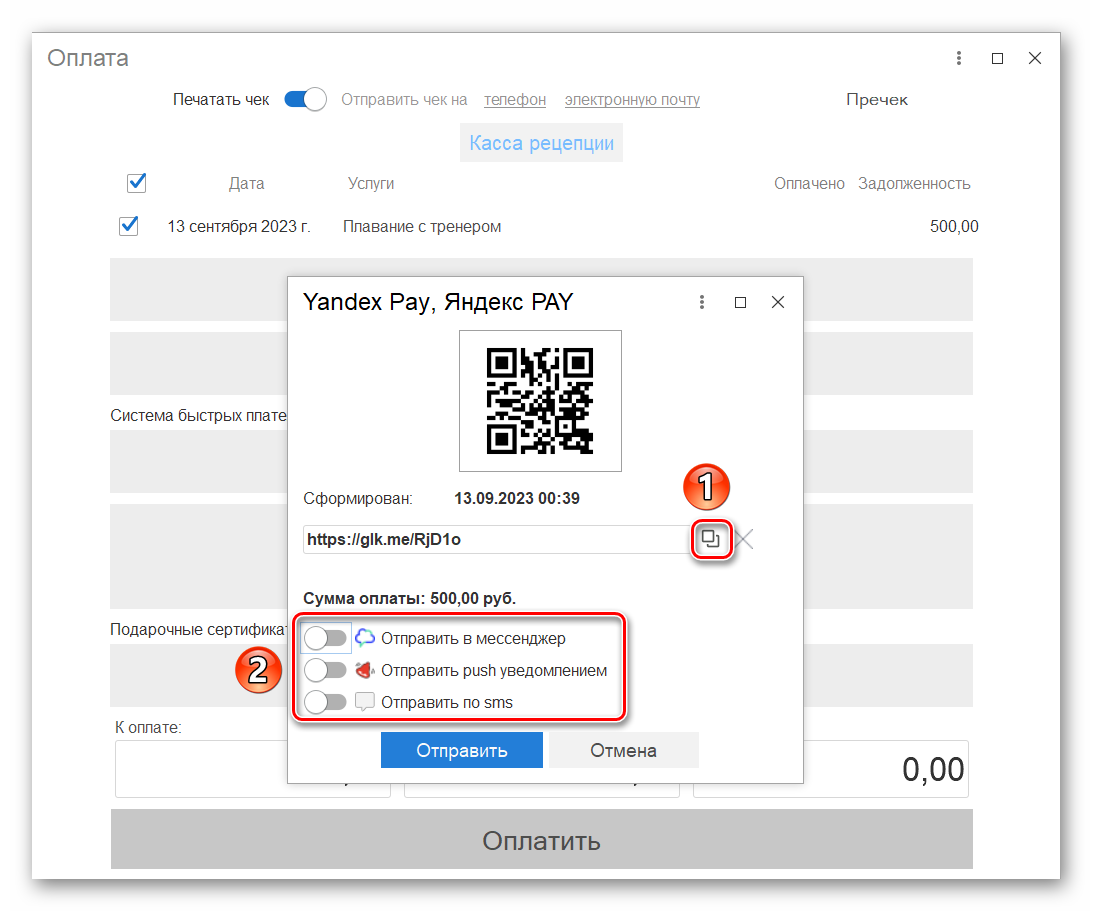
Программа автоматически сгенерирует ссылку для оплаты и предложит следующие действия:
- Скопировать ссылку в буфер обмена, чтобы передать ее клиенту.
- Отправить ссылку клиенту сообщением.
Нажмите Отправить.
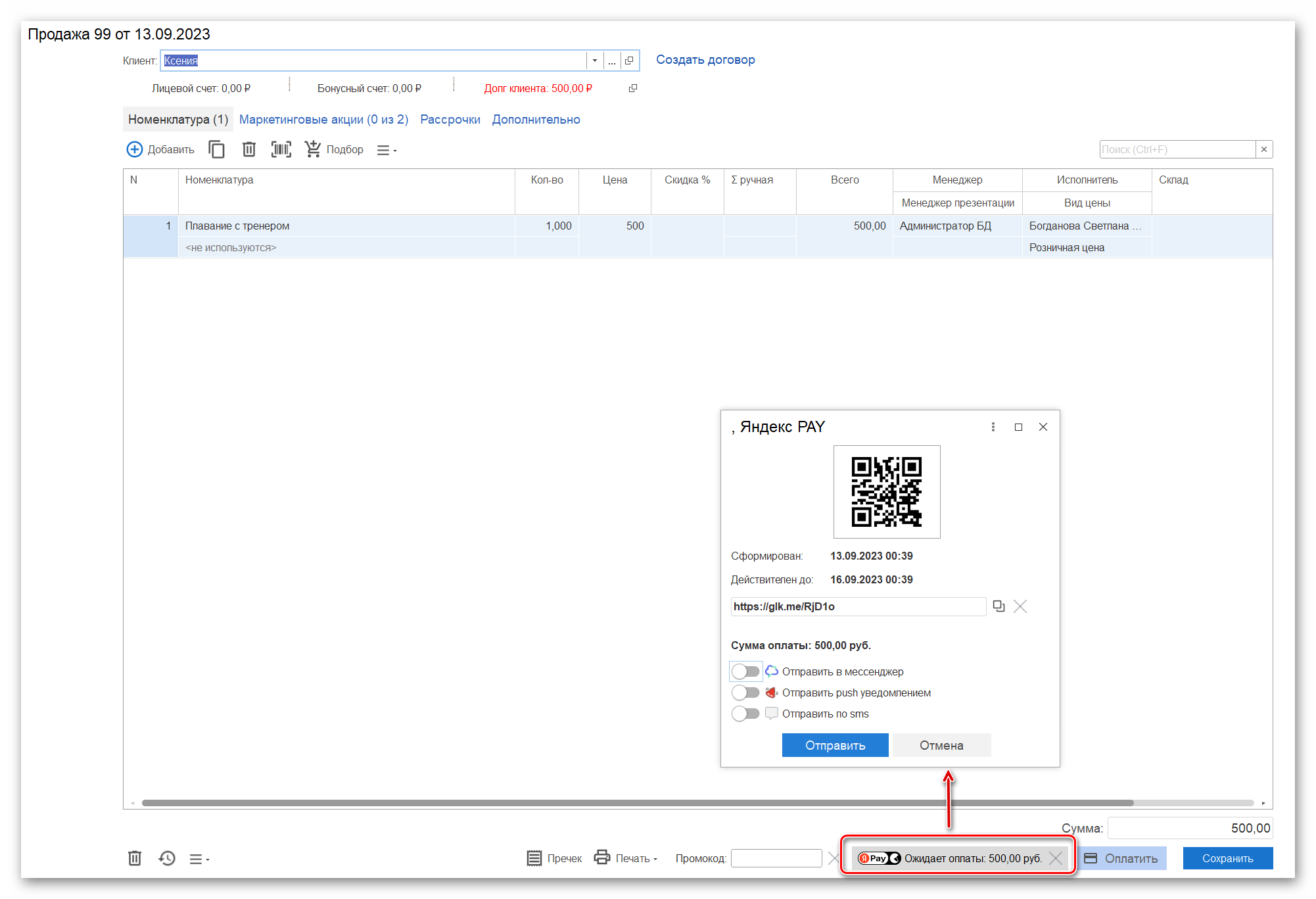
Вы можете в любой момент просмотреть, скопировать или отменить действующую ссылку до того, как клиент фактически оплатит ее.
|
ВАЖНО! Возможность генерации ссылки на оплату будет доступна всем сотрудникам, которые отвечают за создание документа Продажи. Кассы, для которых настраиваются ссылки на оплату, должны быть указаны в структурной единице. Привязывать такие кассы в карточке сотрудника, в разделе Доступные кассы, не нужно.
|
Сгенерированную ссылку передаем клиенту для оплаты. При переходе по ссылке клиент увидит окно авторизации Яндекс, если до этого не был авторизован в системе.
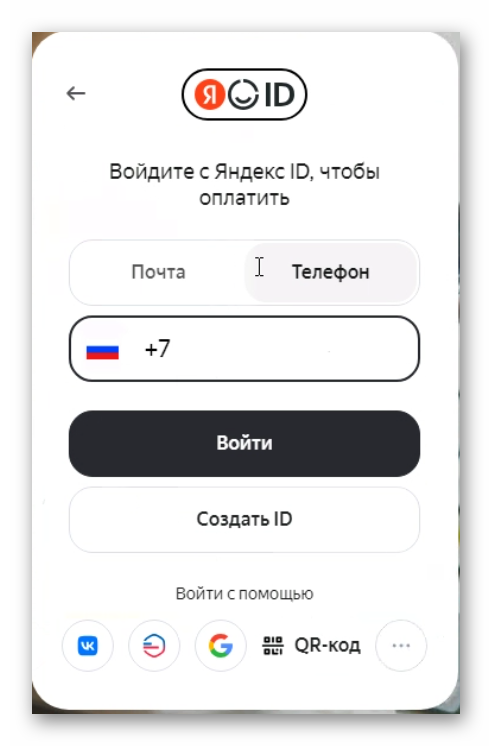
После авторизации клиенту будет доступна форма оплаты следующего вида:
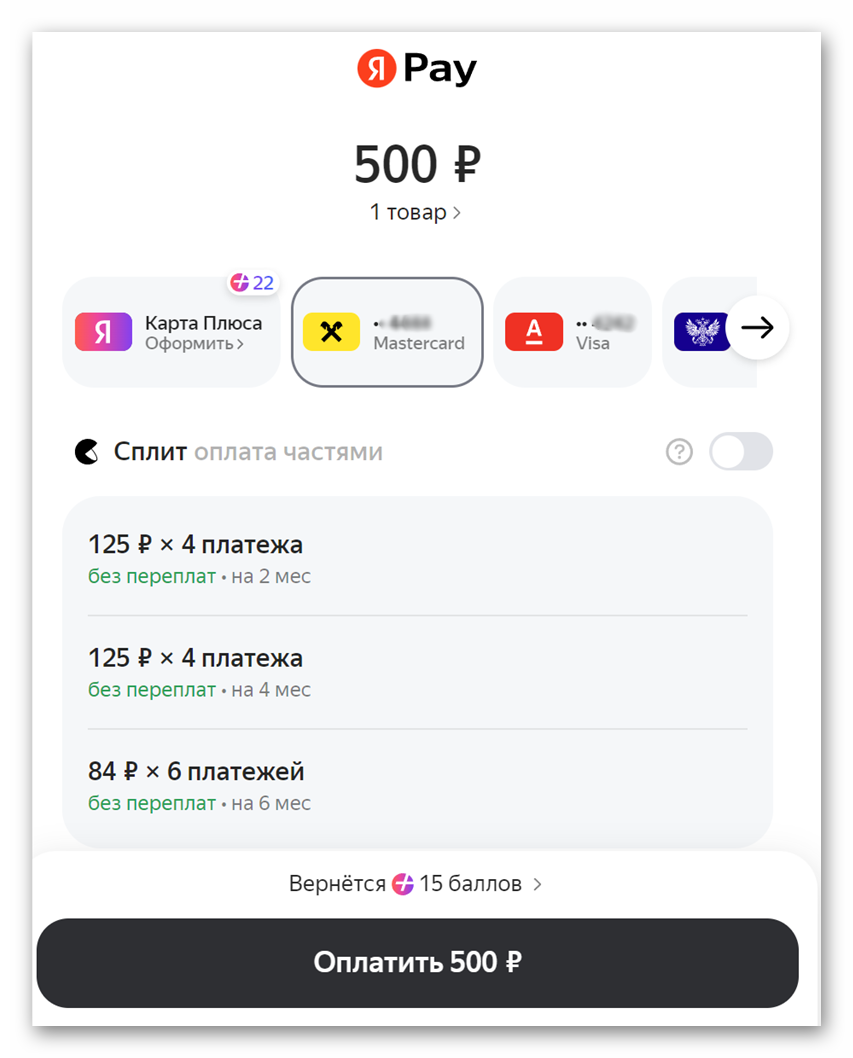
|
ВАЖНО! Если вы отмените ранее отправленную ссылку, необходимо убедится что клиент не осуществит оплату по этой отмененной ссылке. Безопасность и правильное управление ссылками играют важную роль в процессе обработки платежей. |



