

Написать в отдел продаж
Планирование графика работ
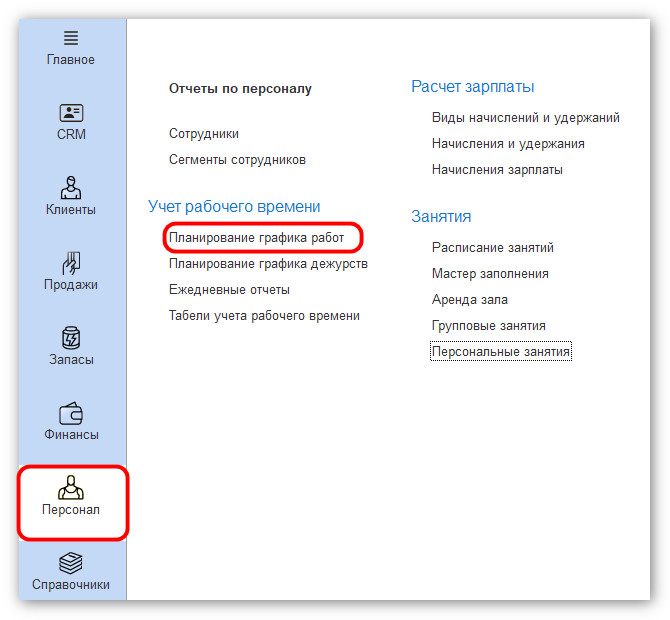
Создание графика работы сотрудников выполняется в разделе Персонал - Планирование графика работ.
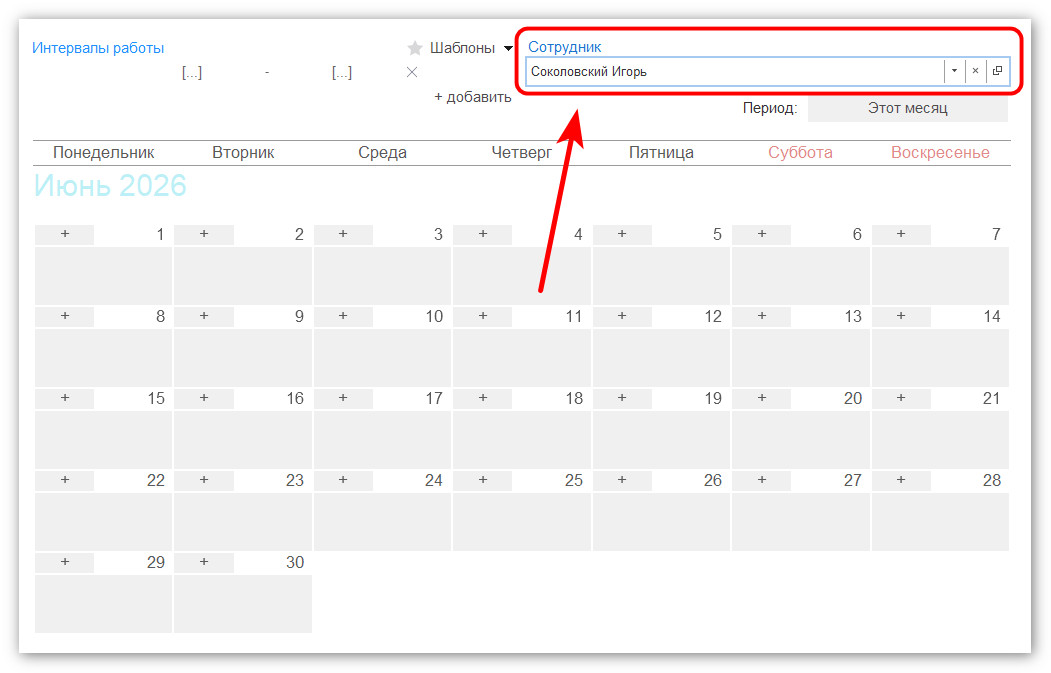
Перед созданием графика выберите сотрудника, для которого необходимо составить расписание.
Затем укажите период, на который будет формироваться график работы.
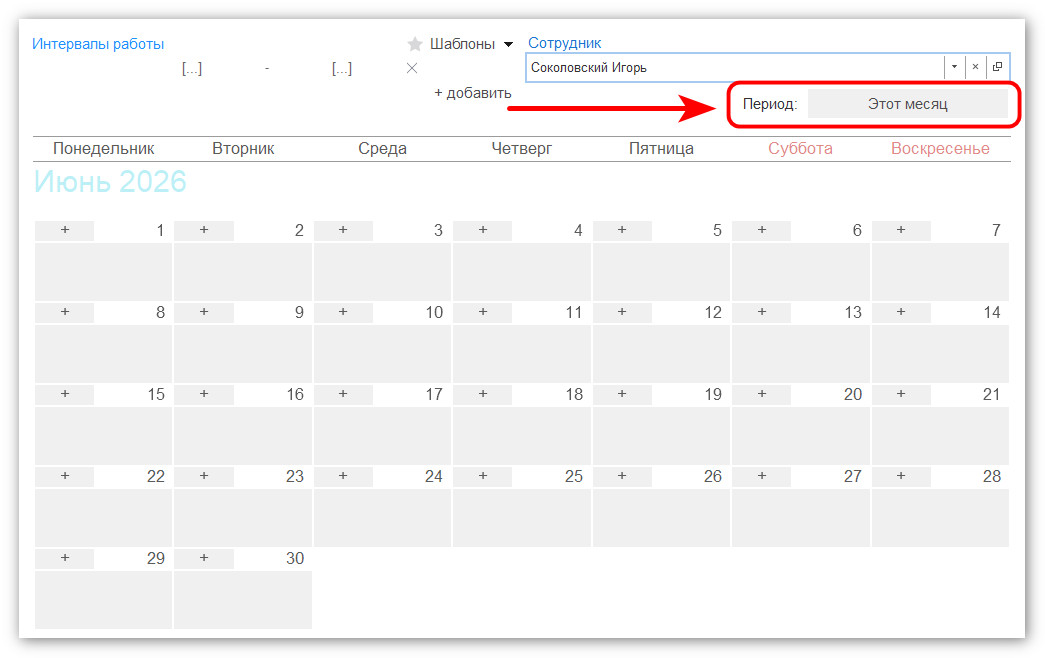
График работы можно заполнить двумя способами:
1. Ручное заполнение
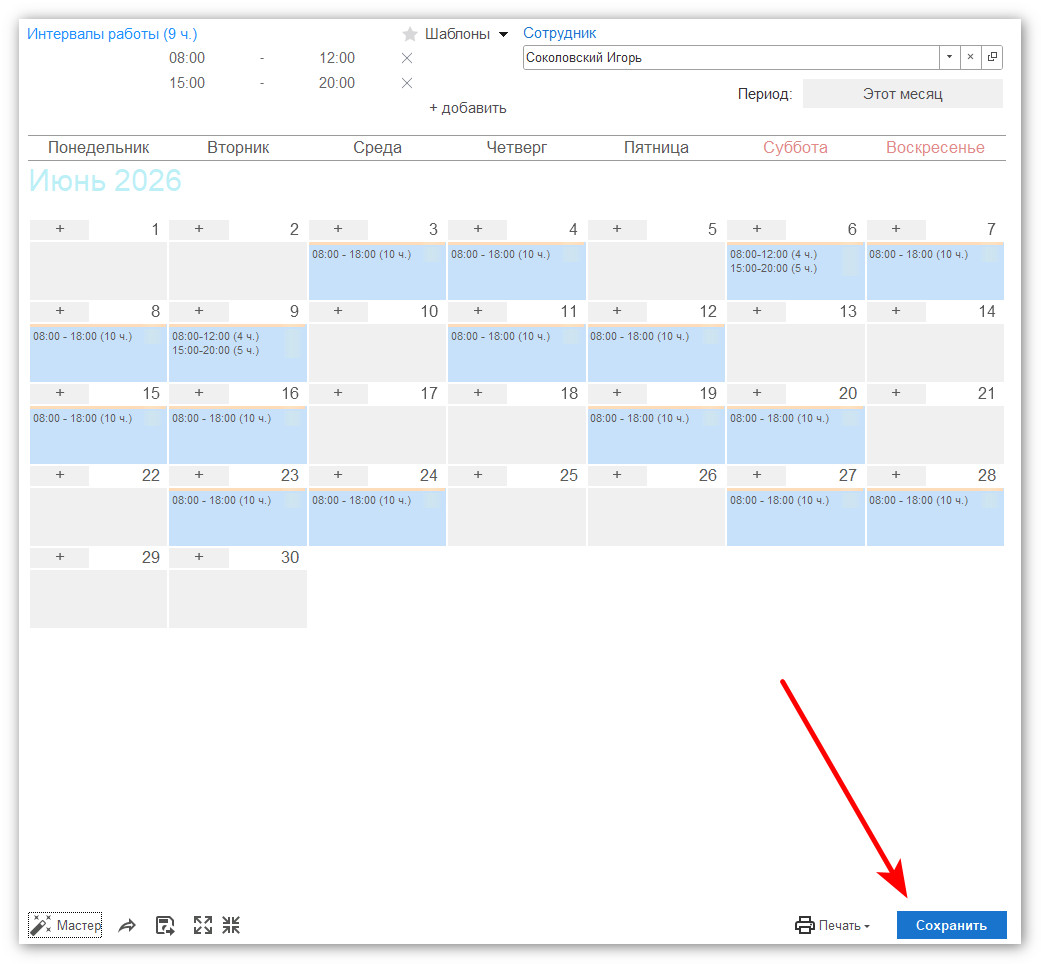
Укажите время начала и окончания рабочего интервала сотрудника.
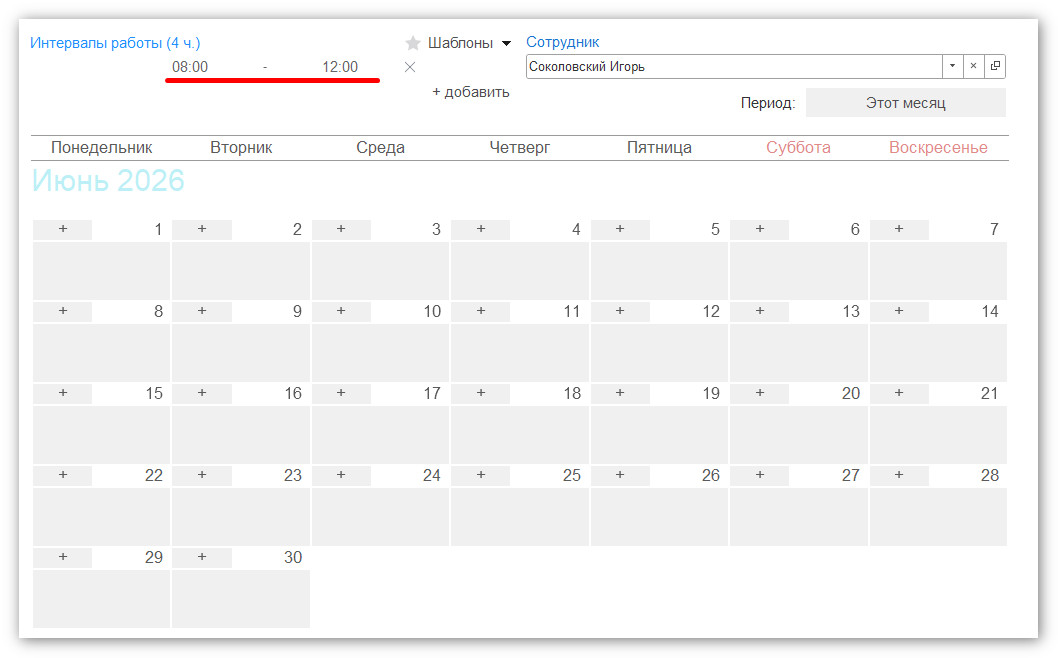
Если необходимо добавить несколько рабочих интервалов, нажмите кнопку +добавить.
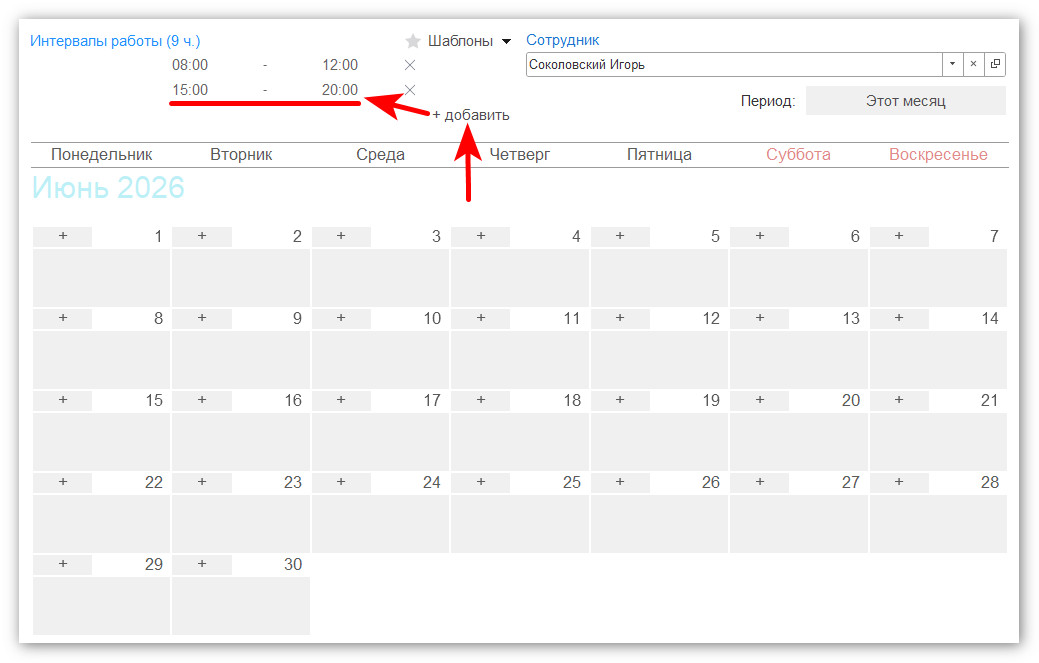
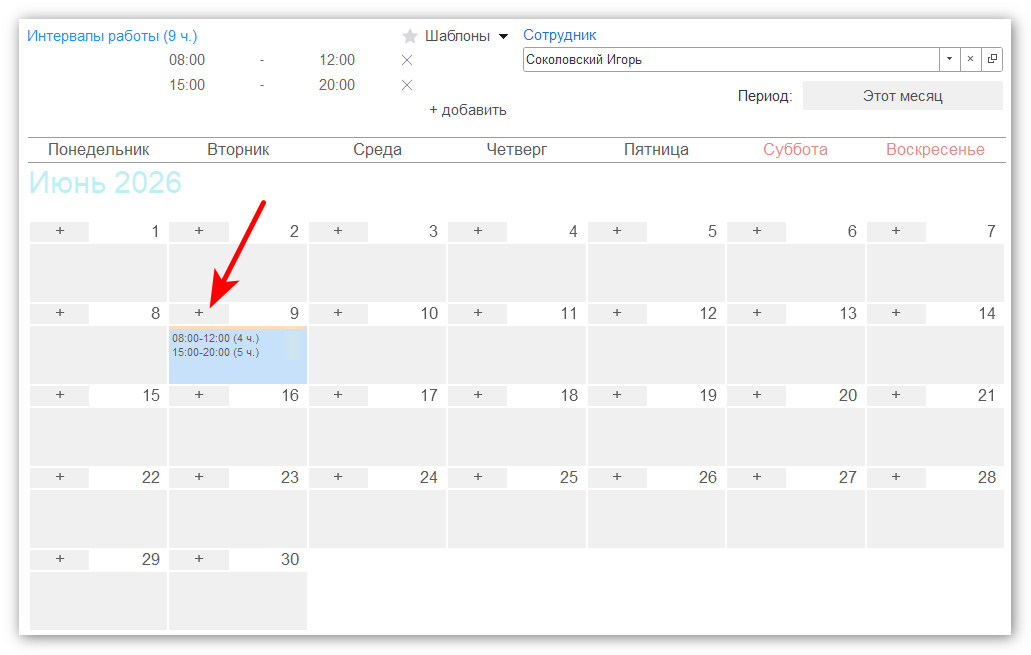
После этого выберите нужный день в графике и нажмите кнопку + для добавления указанного интервала.
2. Заполнение с помощью мастера
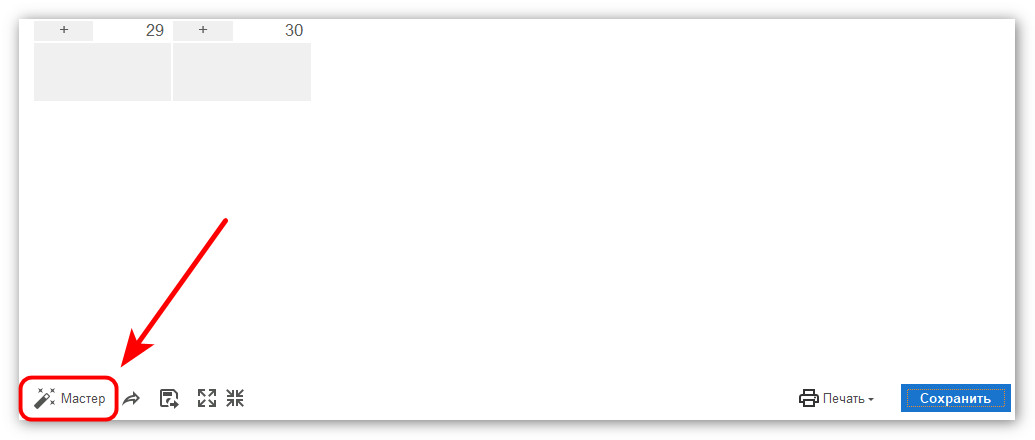
Если сотрудник работает по постоянному расписанию, рекомендуется воспользоваться Мастером заполнения. Открыть его можно с помощью кнопки Мастер или нажав кнопку + в пустой ячейке графика.
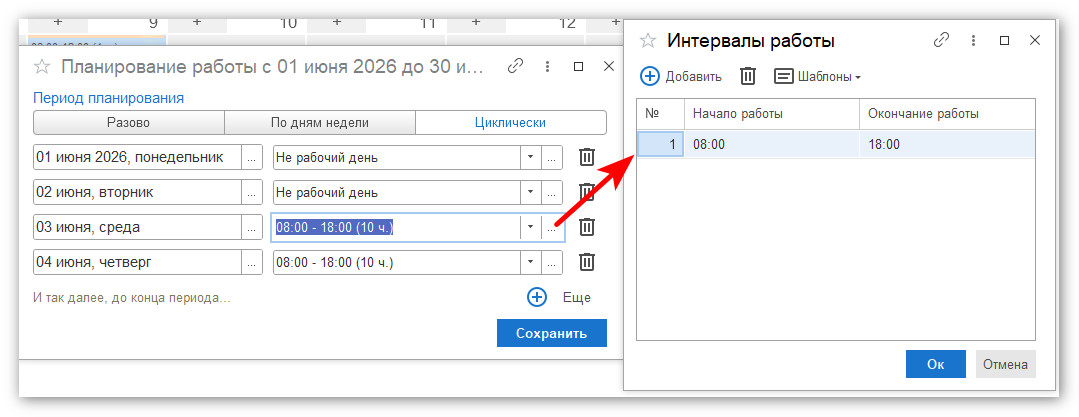
Мастер позволяет заполнить график двумя способами:
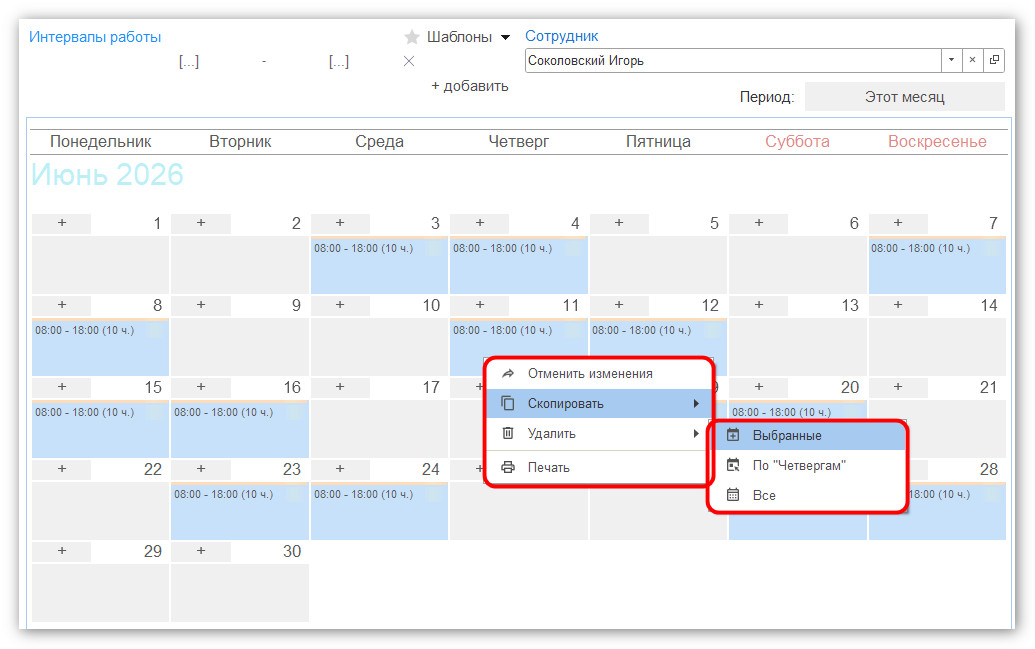
Нажав правой кнопкой мыши на окошко с заполненным графиком можно:
Перед созданием графика выберите сотрудника, для которого необходимо составить расписание.
Затем укажите период, на который будет формироваться график работы.
График работы можно заполнить двумя способами:
1. Ручное заполнение
Укажите время начала и окончания рабочего интервала сотрудника.
Если необходимо добавить несколько рабочих интервалов, нажмите кнопку +добавить.
После этого выберите нужный день в графике и нажмите кнопку + для добавления указанного интервала.
2. Заполнение с помощью мастера
Если сотрудник работает по постоянному расписанию, рекомендуется воспользоваться Мастером заполнения. Открыть его можно с помощью кнопки Мастер или нажав кнопку + в пустой ячейке графика.
Мастер позволяет заполнить график двумя способами:
- по дням недели - выберите дни недели, в которые работает сотрудник, и укажите рабочий интервал. После сохранения программа автоматически заполнит график на выбранный период в соответствии с указанными днями недели.
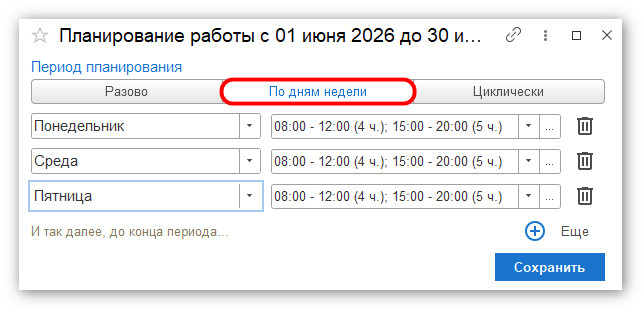
- циклически - для настройки циклического графика укажите количество рабочих и нерабочих дней в цикле. После сохранения программа автоматически сформирует график на выбранный период согласно заданному циклу.
Нажав правой кнопкой мыши на окошко с заполненным графиком можно:
- отменить изменения;
- скопировать: прошлый выбранный день; предыдущую неделю; предыдущий месяц;
- удалить: выбранные; по определенным дням недели; все;
- печать графика работы.



