Начисление зарплаты
Для начисления заработной платы перейдите в раздел Персонал - Начисление зарплаты.
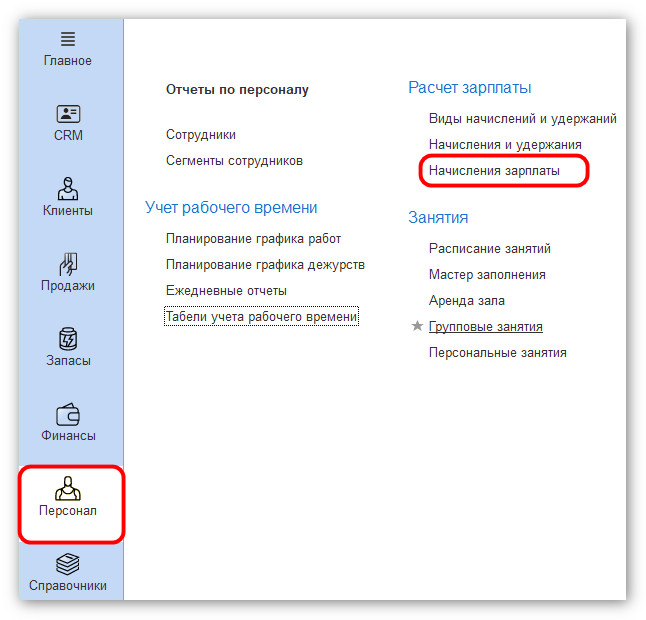
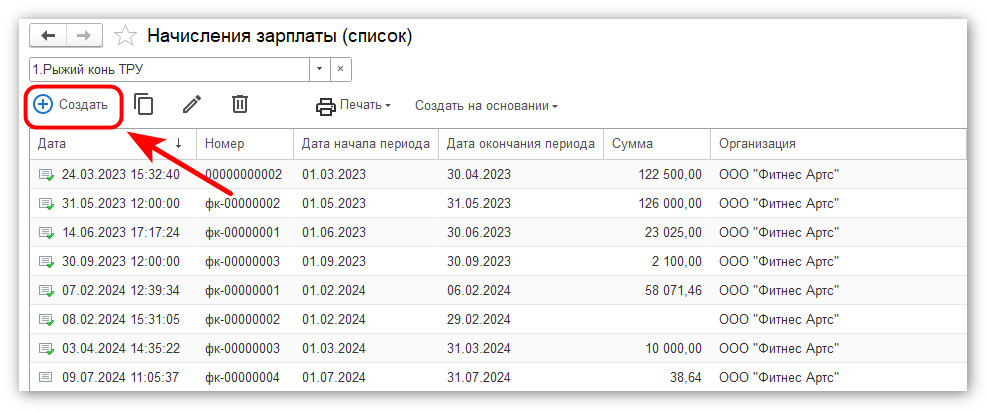
Нажмите Создать.
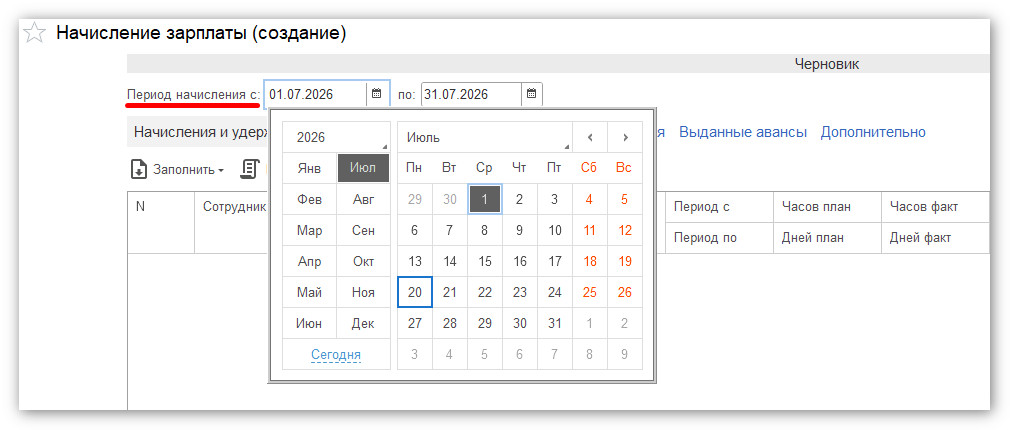
Выберите Период начисления.
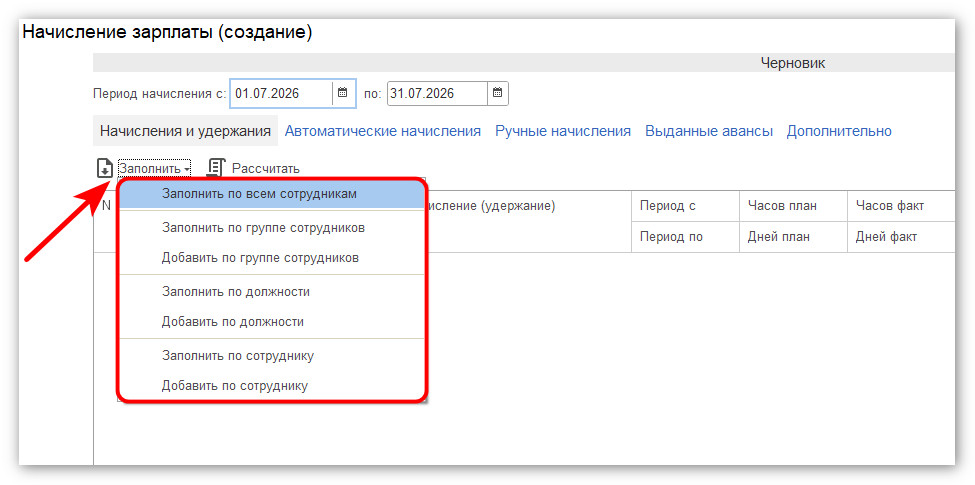
Далее укажите, для кого необходимо выполнить расчет:
-
По сотруднику - начисление будет выполнено для выбранного сотрудника;
-
Всем сотрудникам - начисление будет выполнено сразу для всех сотрудников;
-
По должностям - начисление будет выполнено для сотрудников выбранной должности.
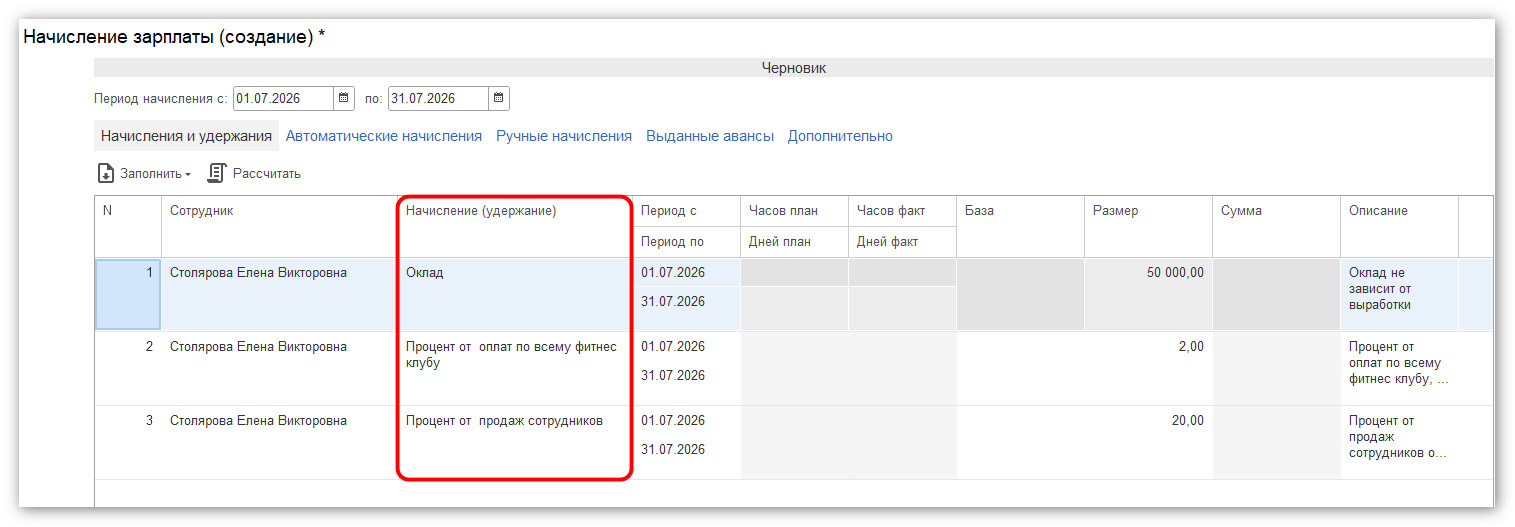
После выбора сотрудника программа автоматически загрузит все действующие начисления и удержания, назначенные ему.
Для выполнения расчета нажмите Рассчитать. После расчета будут отображены все начисления сотрудника.
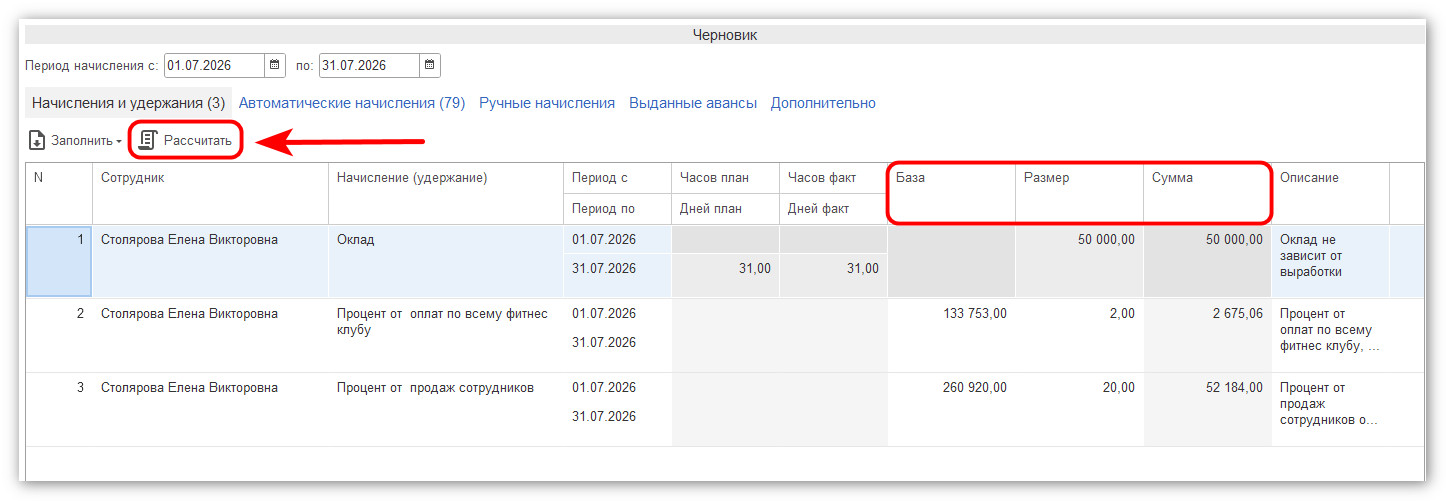
Для каждого начисления отображаются следующие показатели:
-
База – сумма, на основании которой производится расчет начисления (например, стоимость оказанных сотрудником услуг);
-
Размер – процент или фиксированная сумма, указанные в настройках начисления;
-
Сумма – итоговая сумма начисления сотруднику.
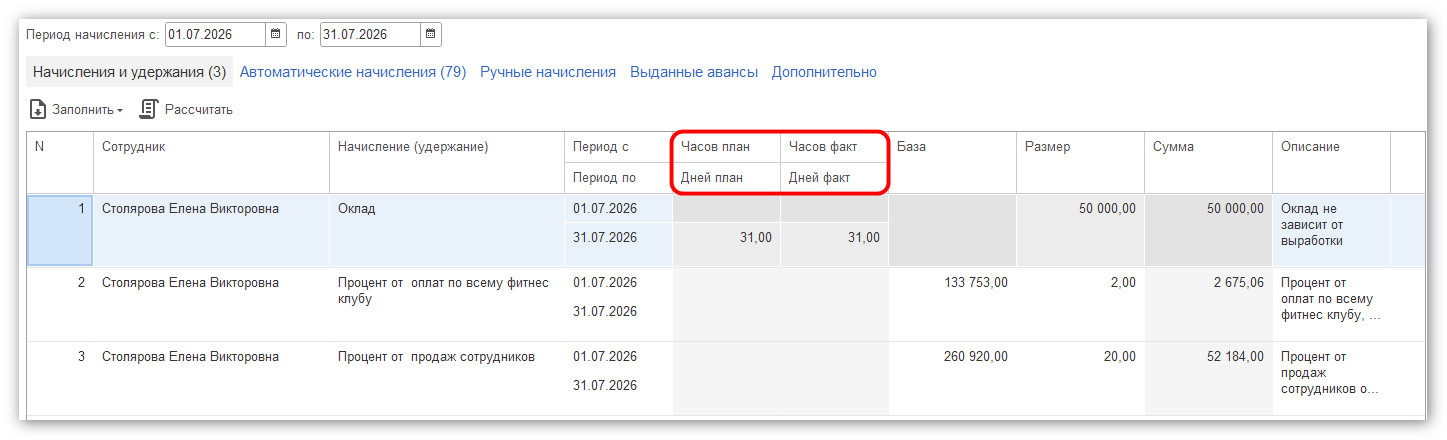
Для начислений типа Оклад и Тариф дополнительно отображается информация о рабочем времени:
-
количество рабочих дней или часов по плану;
-
количество фактически отработанных дней или часов.
|
Примечание Для корректного расчета начислений Оклад и Тариф необходимо предварительно заполнить табель учета рабочего времени. |
В вкладке Автоматические начисления можно посмотреть, на основании каких посещений, продаж или других операций было рассчитано каждое начисление.
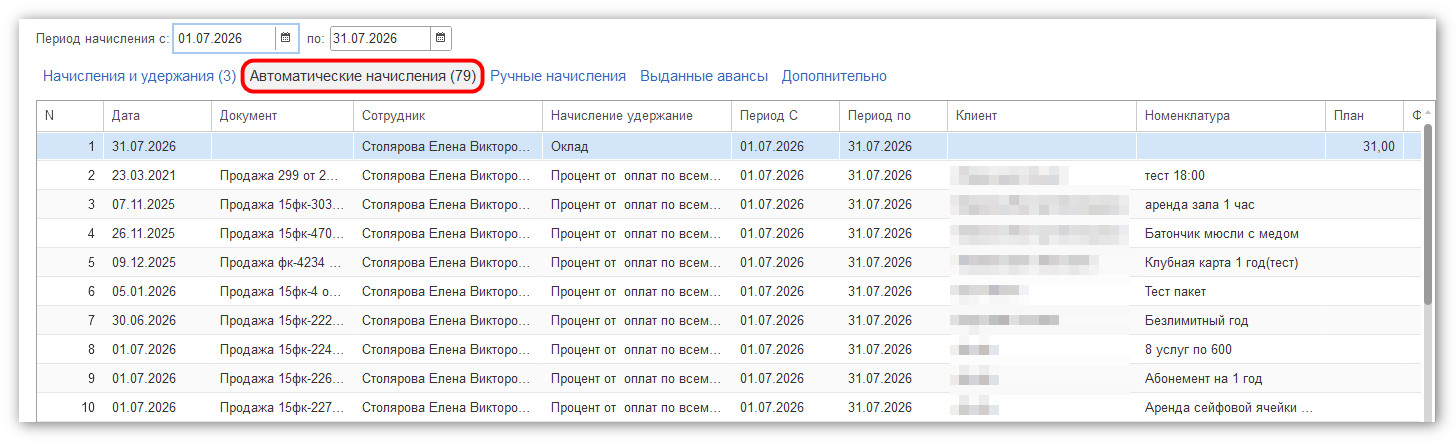
В вкладке Ручные начисления можно добавить начисления или удержания, которые не рассчитываются автоматически. Для этого используются шаблоны с видом начисления Прочее (ручное). При необходимости можно указать описание, например, причину начисления премии или удержания.

В вкладке Выданные авансы отображаются все авансы, выданные сотруднику за выбранный расчетный период.

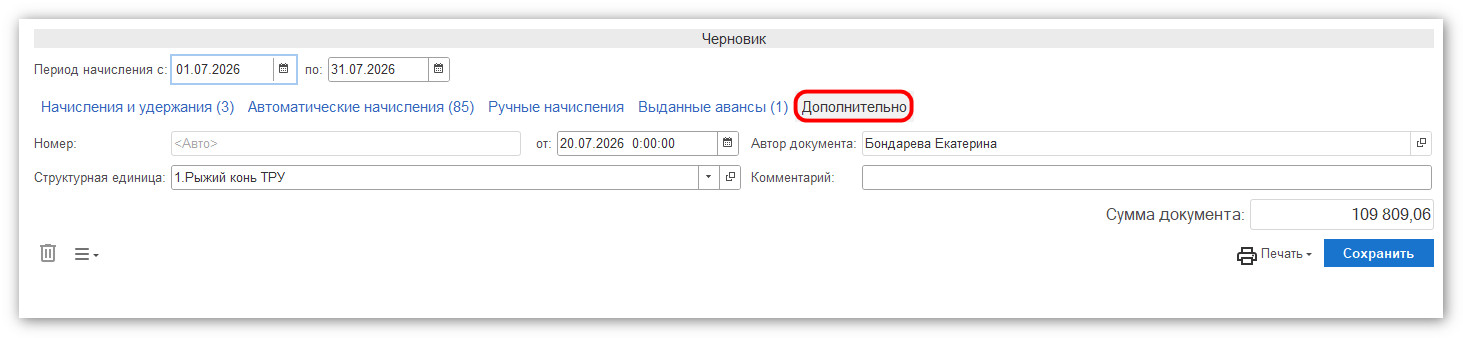
После сохранения документа на вкладке Дополнительно автоматически заполняются:
-
номер документа начисления;
-
дата создания;
-
фитнес клуб;
-
автор документа.
Сохраните документ.
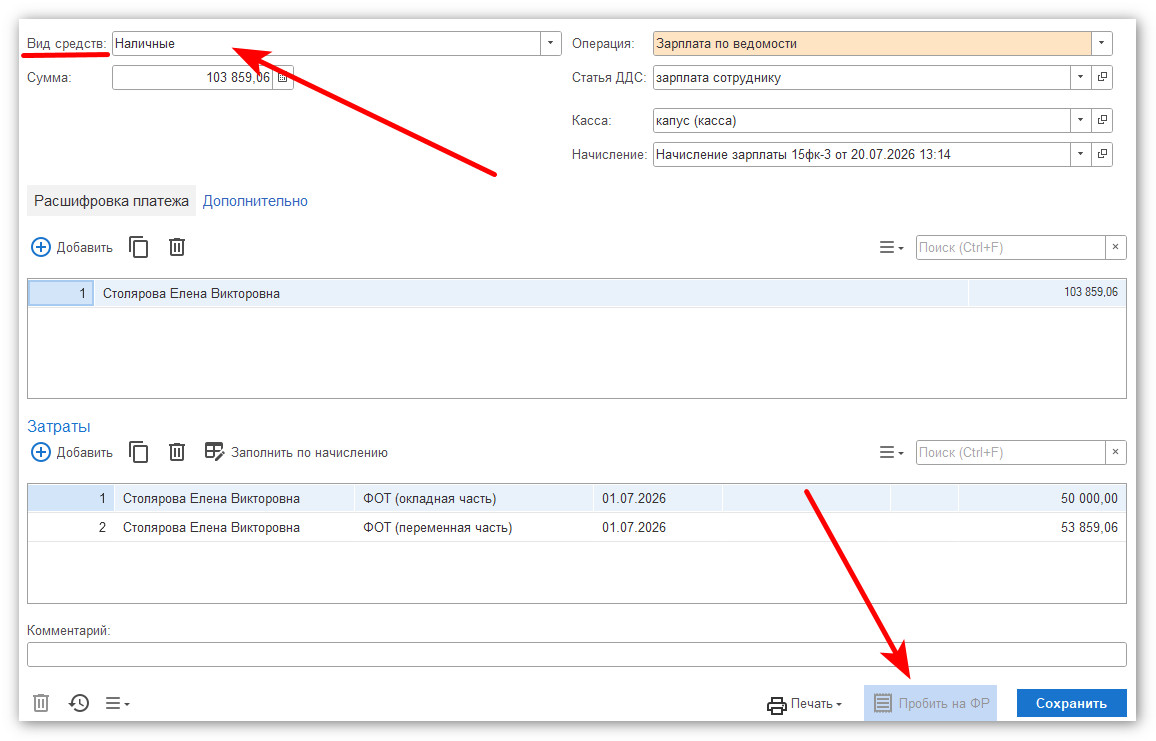
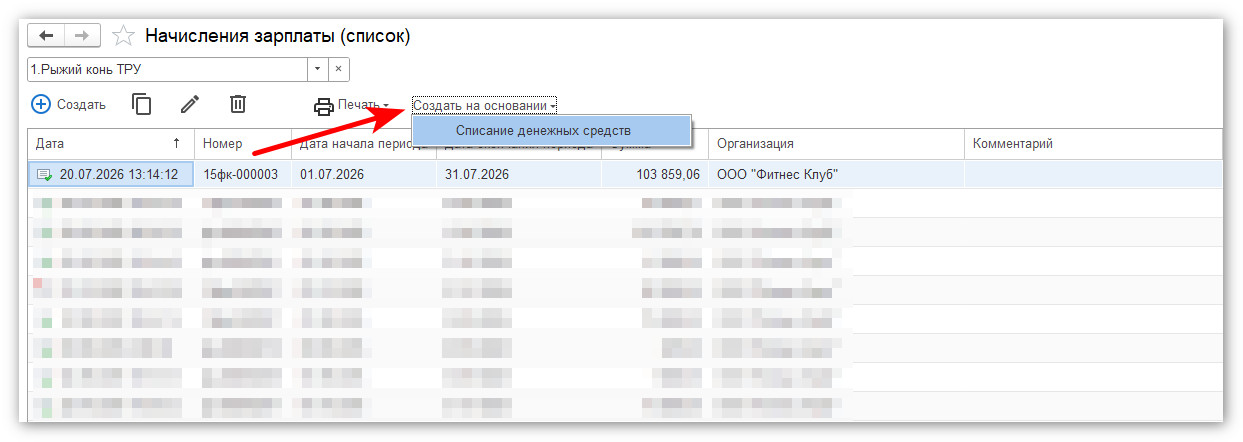
Чтобы выдать зарплату сотруднику, выберите ведомость по зарплате и нажмите Создать на основании – Списание денежных средств.
В открывшемся документе укажите Вид средств оплаты, после чего нажмите Пробить на ФР.