

Написать в отдел продаж
Групповое изменение реквизитов
Если необходимо одновременно изменить реквизиты нескольких номенклатурных позиций или клиентов, используйте обработку Групповое изменение реквизитов.
С её помощью можно выбрать несколько объектов и изменить необходимые данные одновременно, не редактируя каждый элемент отдельно.
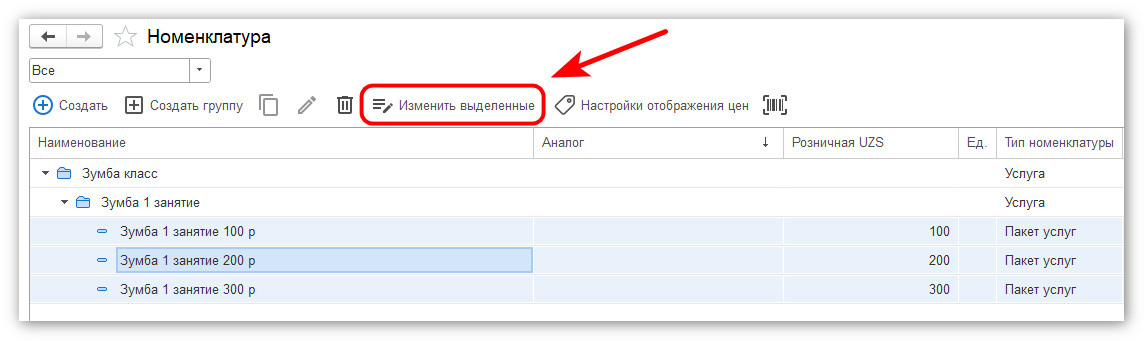
Выделите в списке номенклатуры позиции, которые требуется изменить. Для быстрого выделения диапазона выберите первую позицию, зажмите клавишу Shift и выберите последнюю позицию диапазона. Нажмите Изменить выделенные.
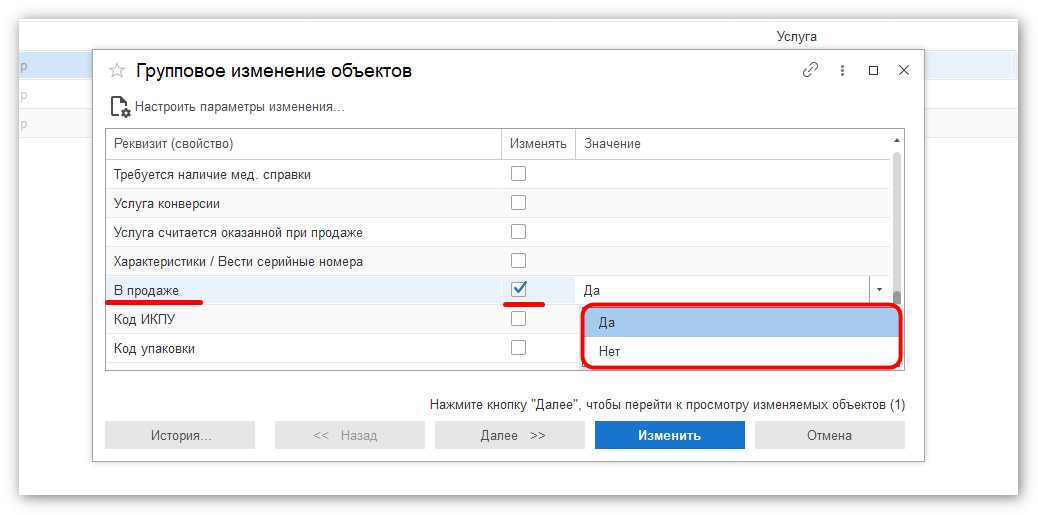
В открывшемся окне найдите поле В продаже, установите напротив него галочку и укажите значение Да.
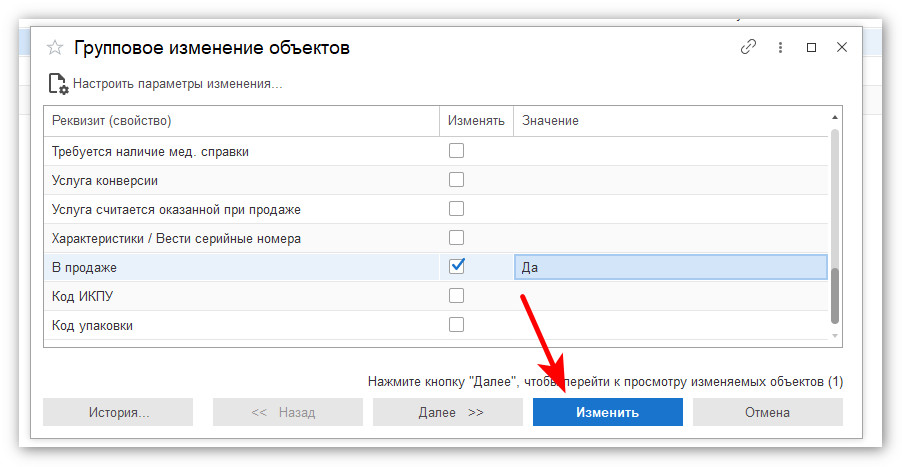
После заполнения нажмите Изменить.
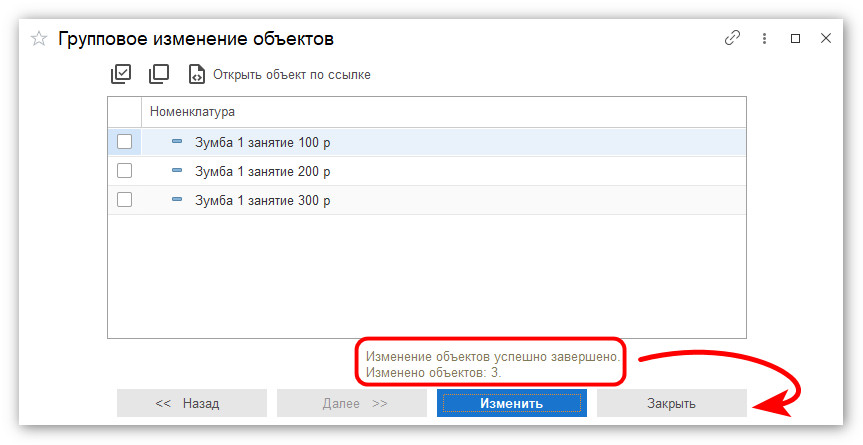
После успешного выполнения операции закройте окно группового изменения.
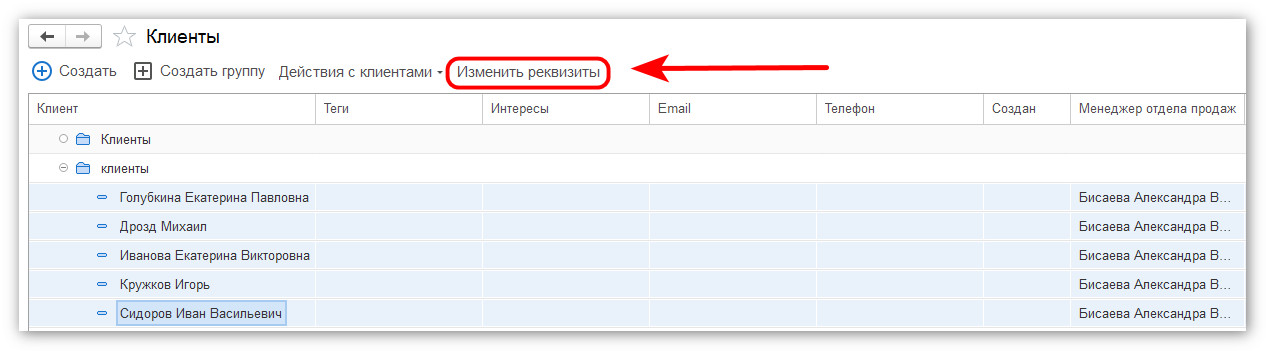
Откройте список клиентов. Выделите клиентов, для которых необходимо изменить менеджера.
Для быстрого выделения диапазона выберите первого клиента, зажмите клавишу Shift и выберите последнего клиента. Нажмите Изменить реквизиты.
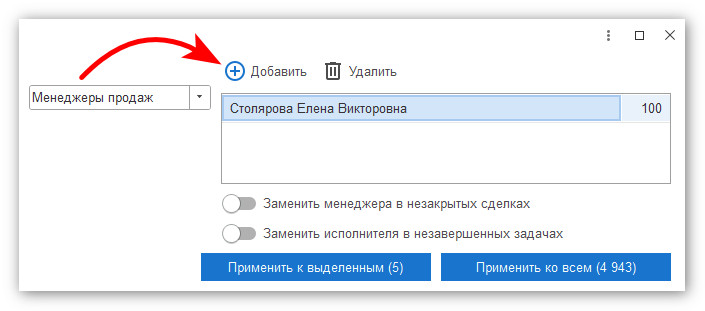
В открывшемся окне выберите реквизит Менеджеры продаж и через кнопку Добавить укажите нового менеджера продаж.
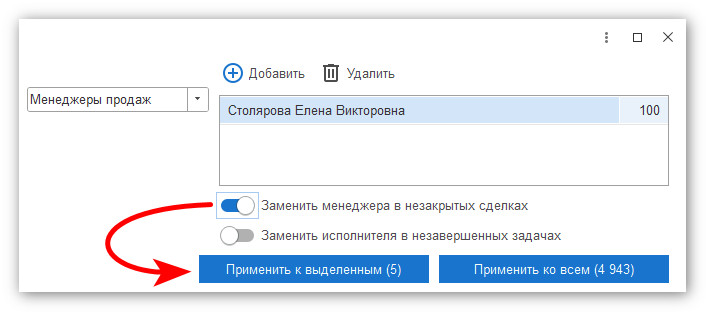
Далее активируйте переключатель Заменить менеджера в незакрытых сделках и нажмите Применить к выделенным.
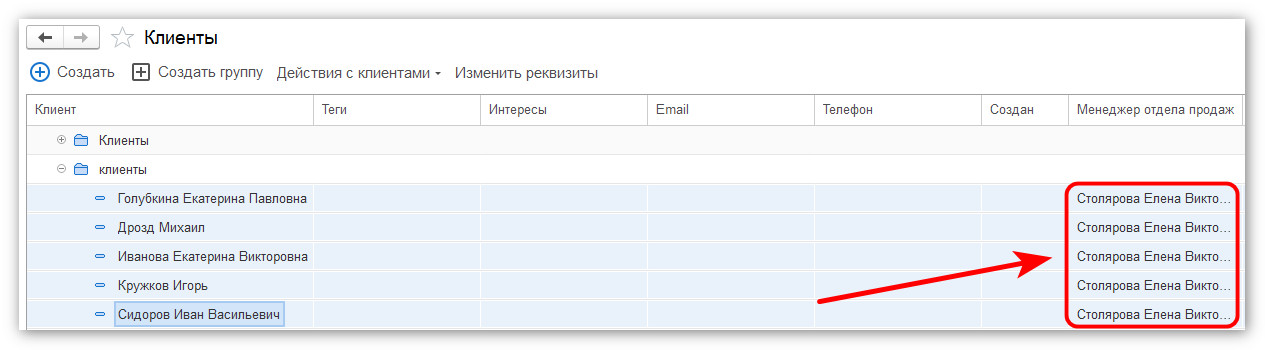
После выполнения операции данные выбранных клиентов будут изменены.
С её помощью можно выбрать несколько объектов и изменить необходимые данные одновременно, не редактируя каждый элемент отдельно.
Пример1. Массовое изменение номенклатуры
Предположим, в системе заранее созданы тренировки по зумбе, и теперь необходимо сделать их доступными для продажи.Выделите в списке номенклатуры позиции, которые требуется изменить. Для быстрого выделения диапазона выберите первую позицию, зажмите клавишу Shift и выберите последнюю позицию диапазона. Нажмите Изменить выделенные.
В открывшемся окне найдите поле В продаже, установите напротив него галочку и укажите значение Да.
После заполнения нажмите Изменить.
После успешного выполнения операции закройте окно группового изменения.
Пример 2. Массовое изменение реквизитов пациентов
Предположим, необходимо для группы клиентов изменить менеджера продаж в незакрытых сделках.Откройте список клиентов. Выделите клиентов, для которых необходимо изменить менеджера.
Для быстрого выделения диапазона выберите первого клиента, зажмите клавишу Shift и выберите последнего клиента. Нажмите Изменить реквизиты.
В открывшемся окне выберите реквизит Менеджеры продаж и через кнопку Добавить укажите нового менеджера продаж.
Далее активируйте переключатель Заменить менеджера в незакрытых сделках и нажмите Применить к выделенным.
После выполнения операции данные выбранных клиентов будут изменены.



