

Написать в отдел продаж
Создание структурной единицы
Перед началом работы с программой необходимо заполнить данные основной структурной единицы. Если организация имеет несколько филиалов, для каждого из них создается отдельная структурная единица.
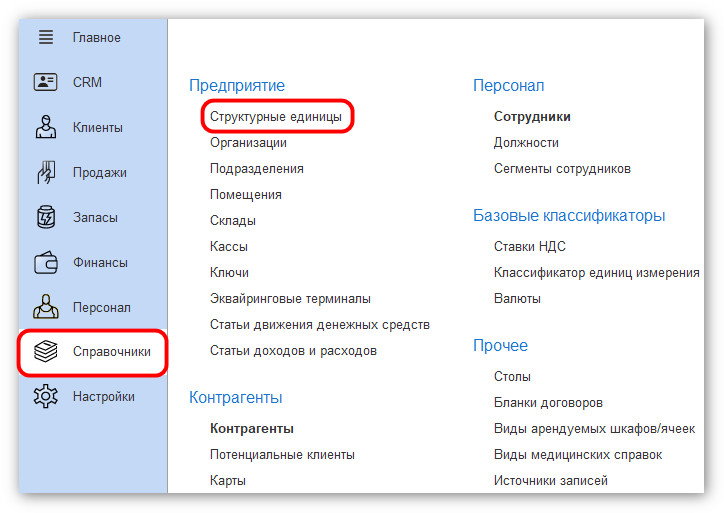
Для этого откройте Справочники - Структурные единицы.
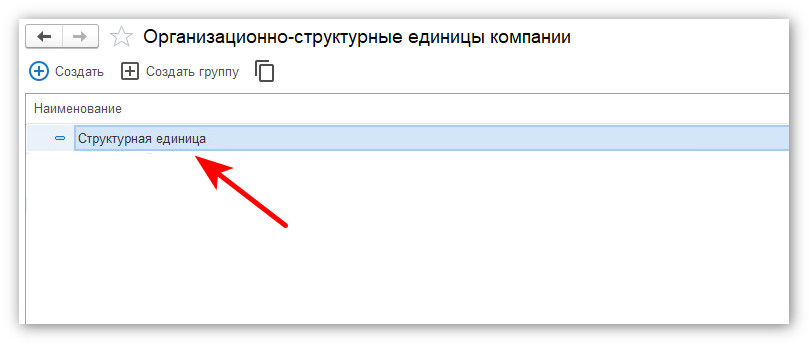
После установки программы основная структурная единица уже создана. Чтобы заполнить информацию о своем клубе, дважды щелкните по существующей записи. Чтобы создать новый филиал, нажмите Создать.
Укажите:
Для этого откройте Справочники - Структурные единицы.
После установки программы основная структурная единица уже создана. Чтобы заполнить информацию о своем клубе, дважды щелкните по существующей записи. Чтобы создать новый филиал, нажмите Создать.
Основное
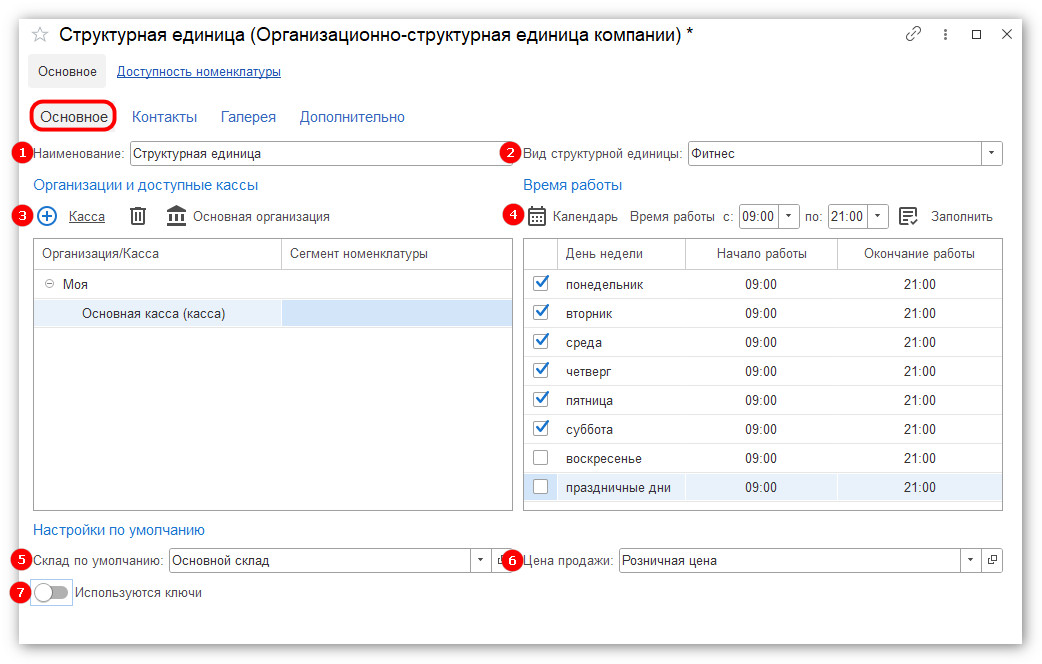
В вкладке Основное заполните основные параметры структурной единицы.Укажите:
- Наименование структурной единицы;
- Вид структурной единицы (например, фитнес-клуб, магазин, кафе или SPA-салон);
- Кассу, которая будет использоваться при продаже товаров и услуг;
- График работы подразделения;
- Склад, с которого будут списываться товары;
- Цену продажи, применяемую по умолчанию;
- При использовании электронных ключей или карт доступа включите переключатель Используются ключи.
Контакты
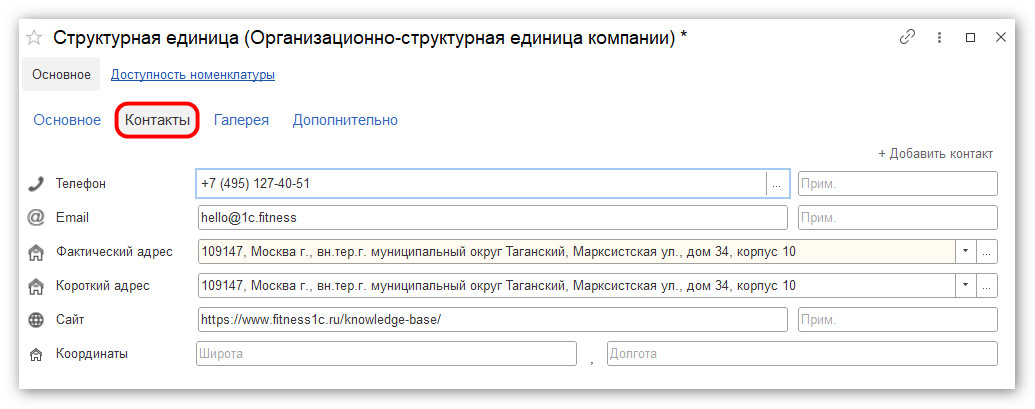
В вкладке Контакты укажите контактную информацию структурной единицы. Эта информация может использоваться в онлайн-сервисах, уведомлениях и печатных формах.Дополнительно
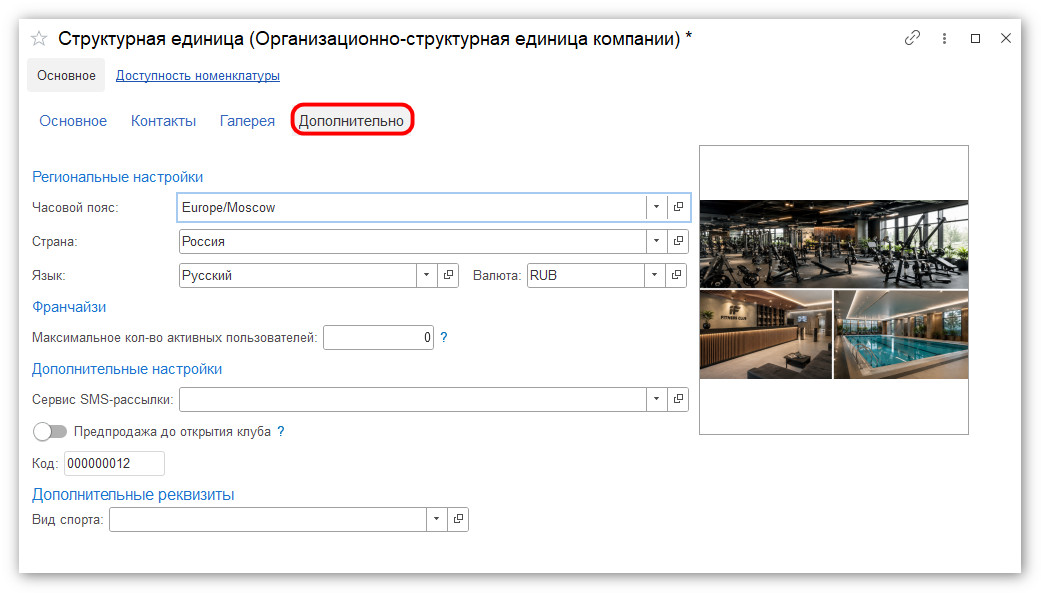
Во вкладке Дополнительно находятся индивидуальные настройки структурной единицы.
Доступность номенклатуры
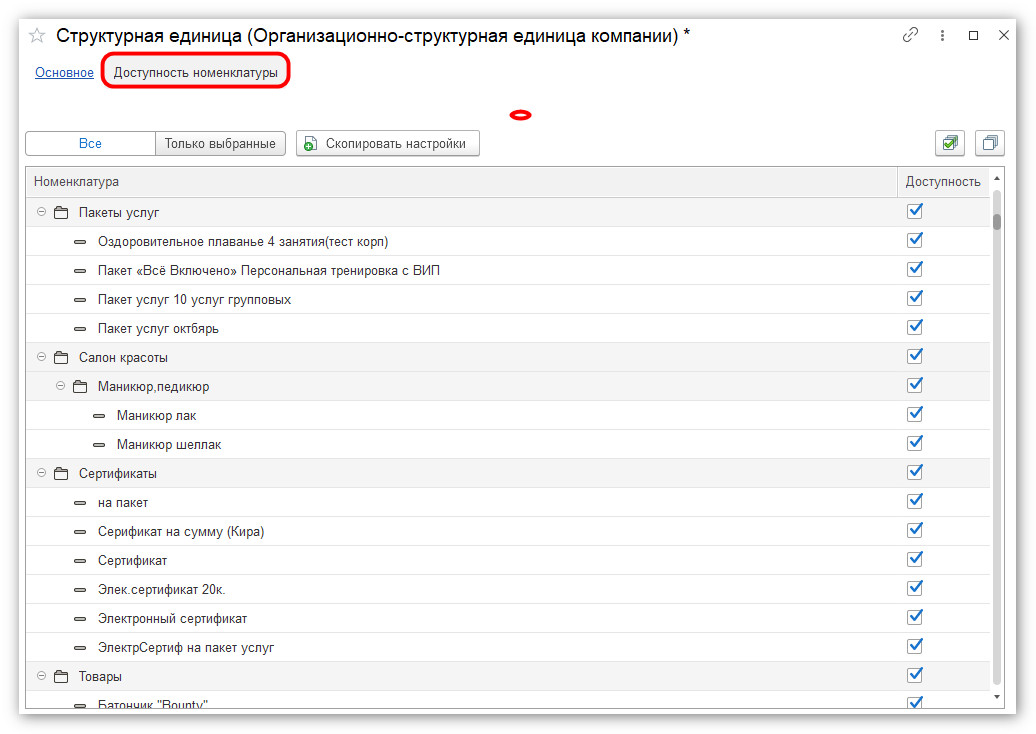
В вкладке Доступность номенклатуры можно определить, какие товары, услуги, членства и пакеты услуг будут доступны для продажи в данной структурной единице. Используйте эту настройку, если разные филиалы работают с различным ассортиментом товаров или оказывают разные услуги. Такой подход позволяет ограничить отображение недоступной номенклатуры и избежать ошибок при продаже.


