

Написать в отдел продаж
Формирование цен
Мастер формирования цен позволяет массового менять и формировать цены номенклатуры.
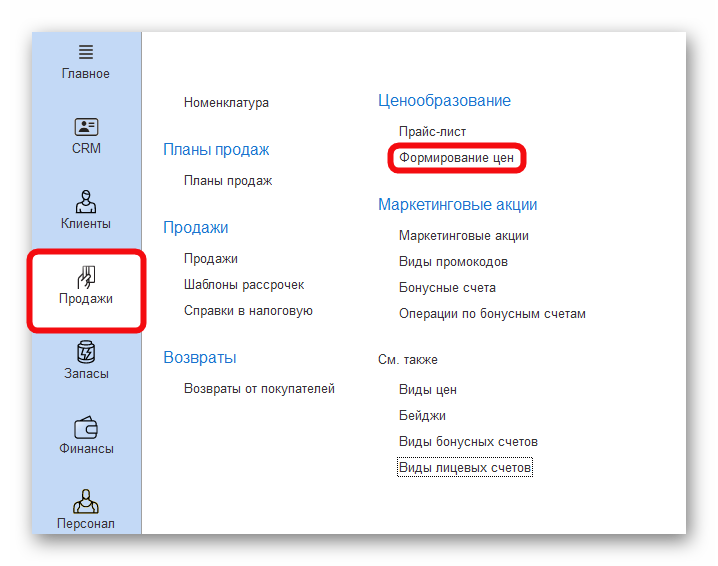
Откройте раздел Продажи - .
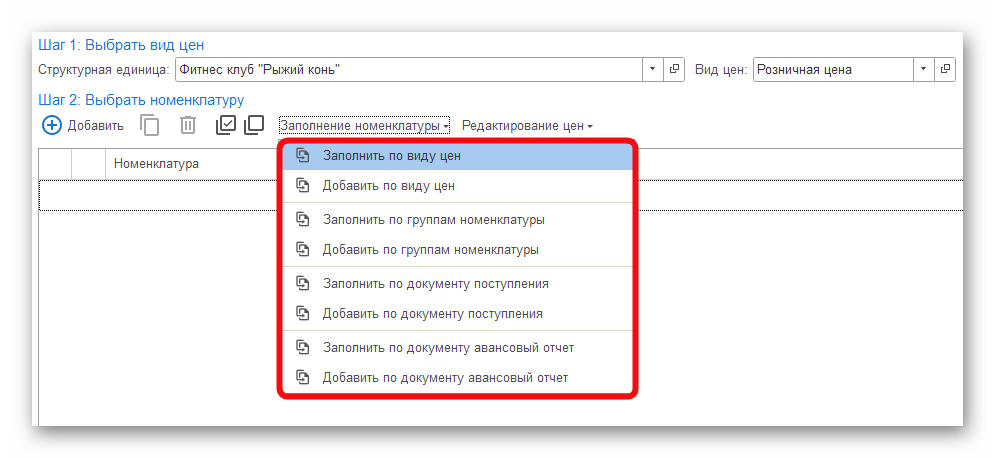
Выберите способ заполнения номенклатуры: по виду цен, по группам номенклатуры, по документу поступления, по документу авансовый счет.
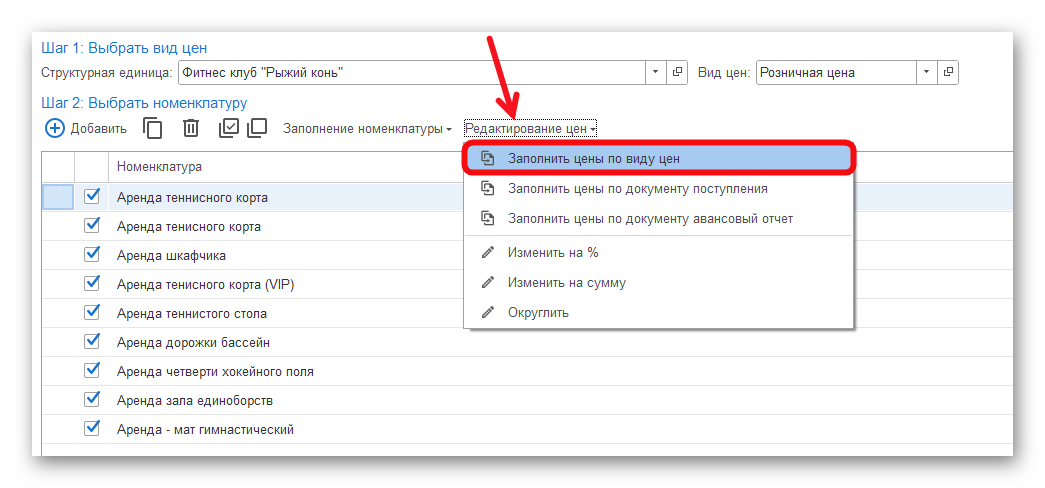
После заполнение номенклатуры заполните колонку с ценой.
Внизу выберите дату и нажмите Выполнить.

Программа заполнит актуальные цены по выбранному способу заполнения цен.
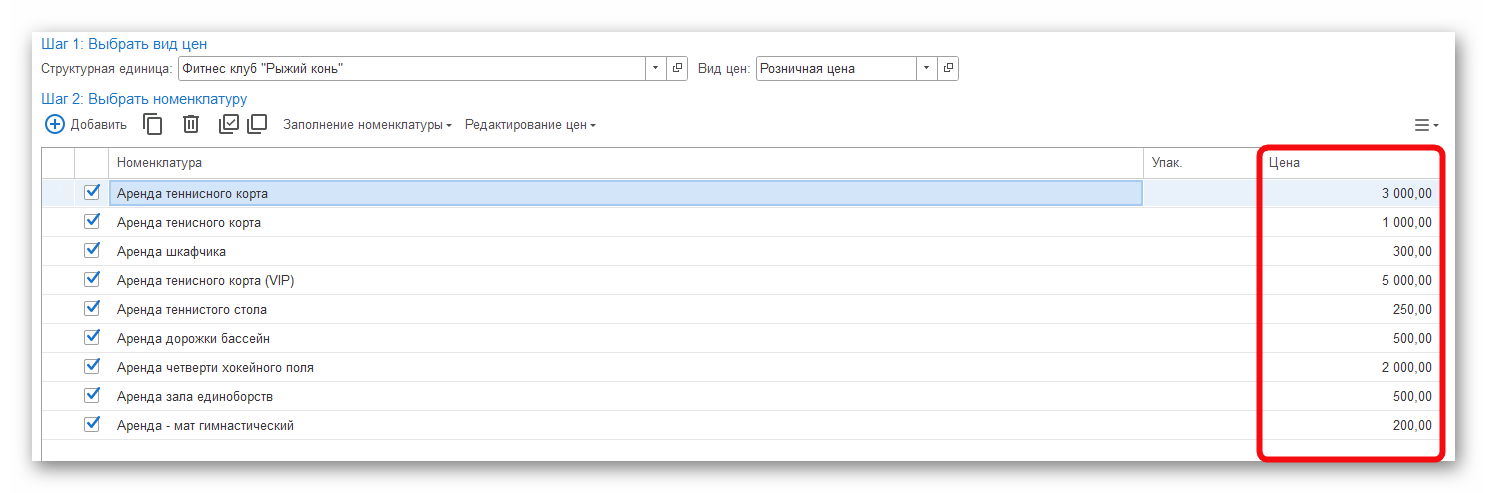
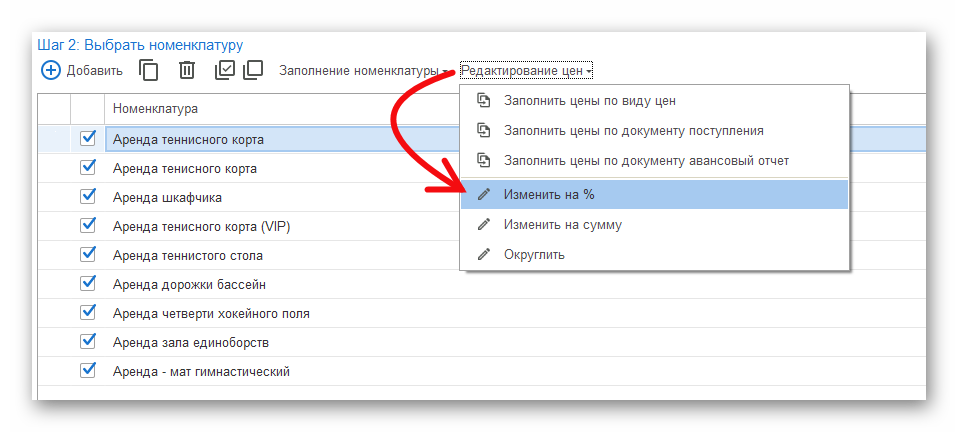
После заполнения цен нажмите на кнопку Редактирование цен и выберите вариант изменения цены.
Пример 1. Рассмотрим изменение цены на %
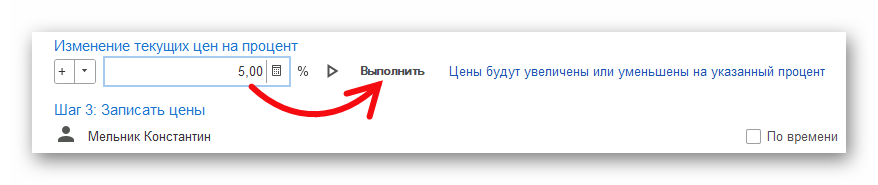
Внизу выберите в плюс или минус будет меняться цена и укажите нужный процент. Нажмите кнопку Выполнить.
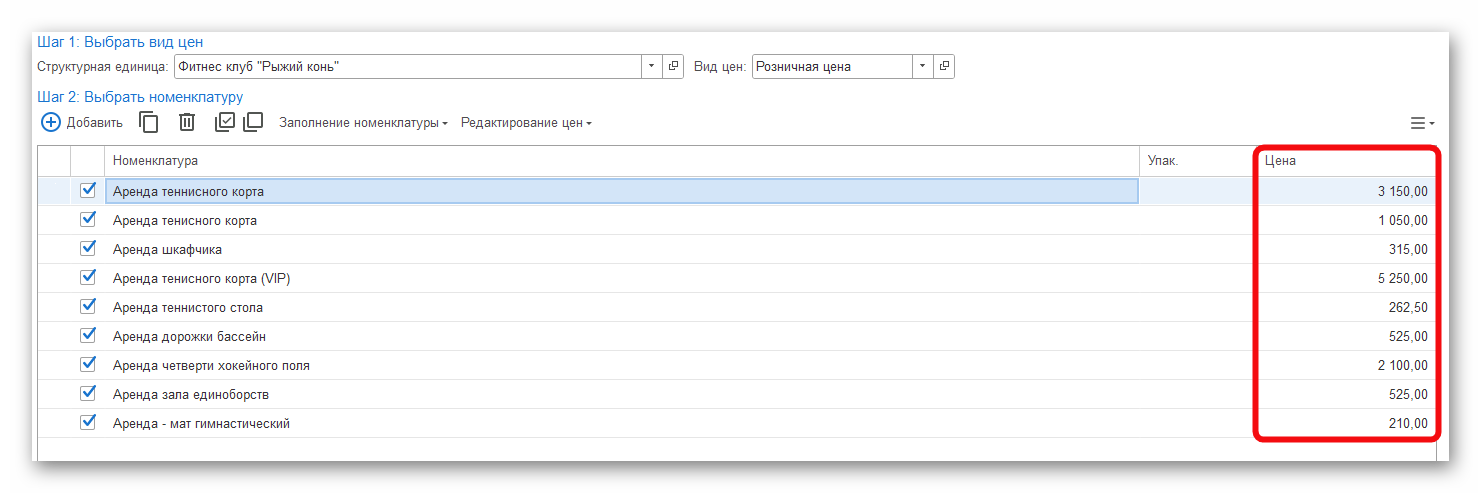
Теперь в колонке Цена показаны пересчитанные цены.
Пример 2. Рассмотрим пример округления суммы
После заполнения цен нажмите на кнопку Редактирование цен и выберите вариант Округление.
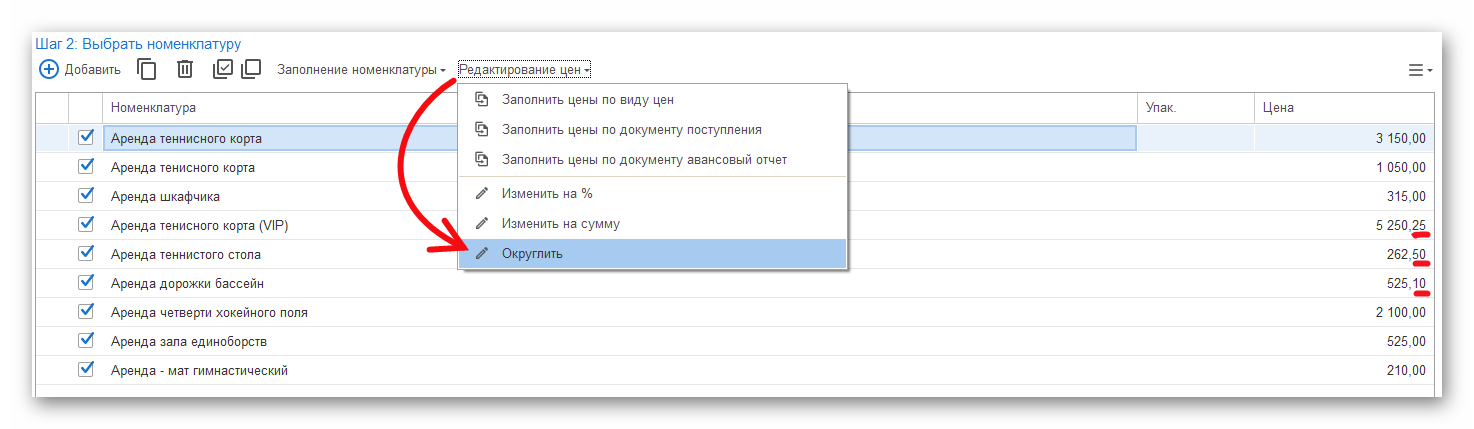
Укажите порядок округления и нажмите Выполнить.
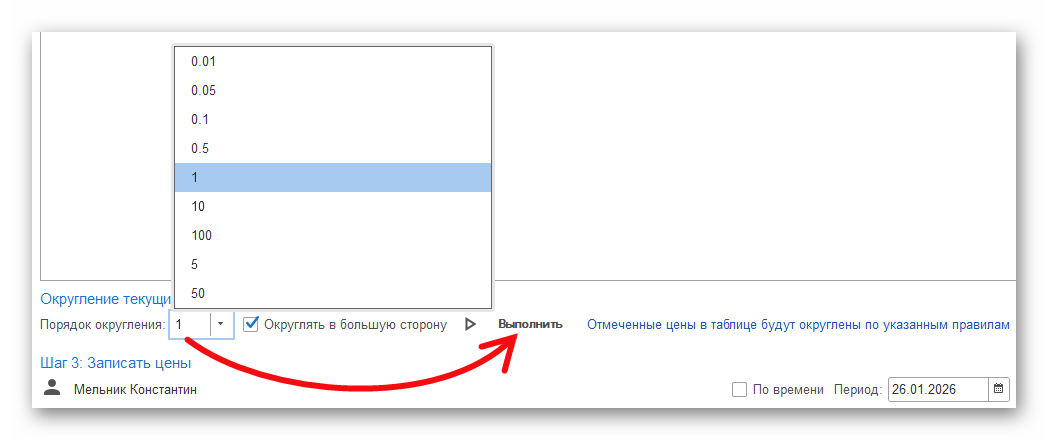
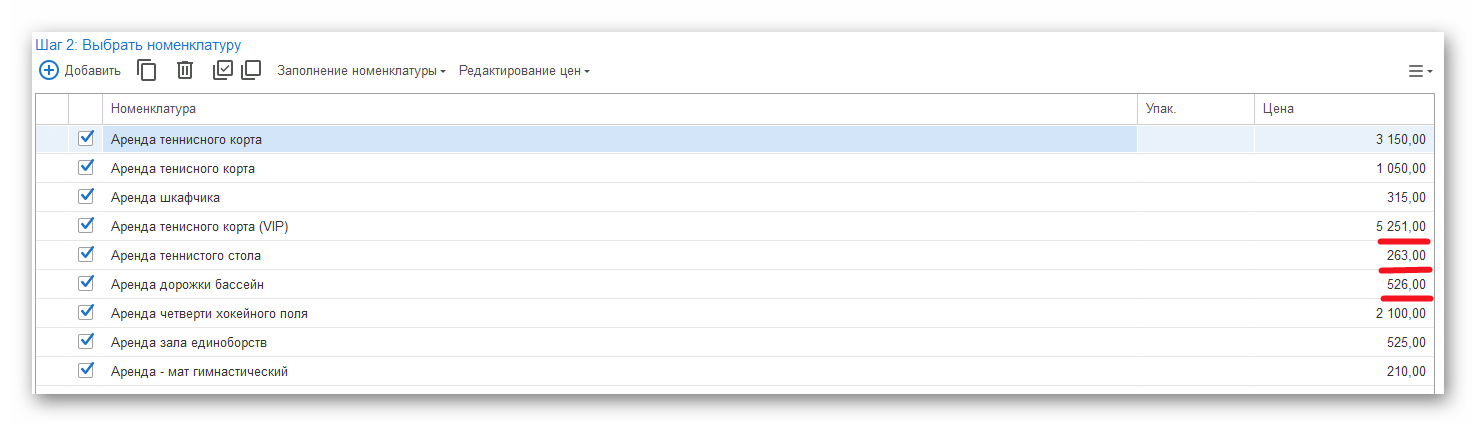
Отмеченные цены в таблице будут округлены по указанным правилам.
Пример 3. Рассмотрим пример копирования цен на другой вид цен
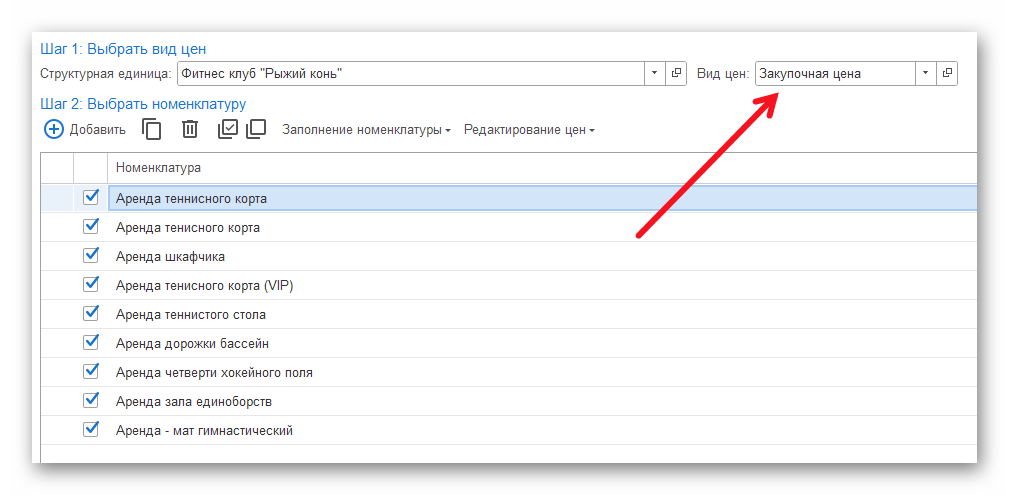
В верхней части формы укажите вид цены, в который будут скопированы актуальные цены (в данном примере — розничный вид цены).
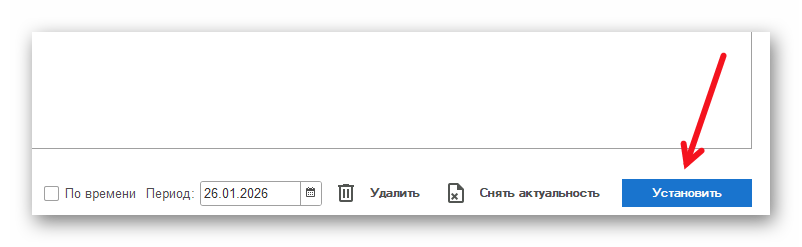
Чтобы сохранить данные изменения цен, внизу выберите дату с которой цены будут актуальны и нажмите Установить.
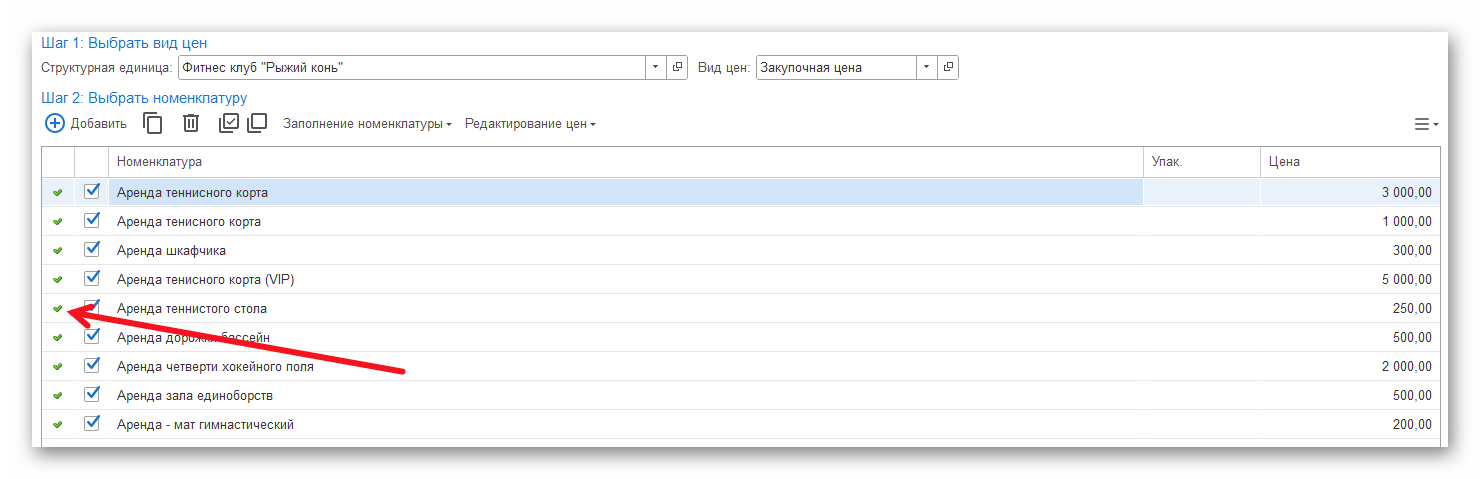
Появившиеся зелёные галочки означают успешное копирование цен.
Откройте раздел Продажи - .
Рассмотрим пример изменения уже заполненных цен номенклатуры на определенный процент или сумму.
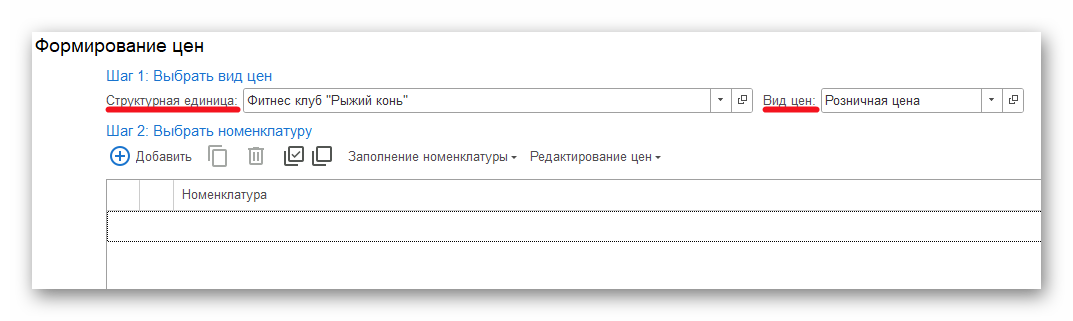
Укажите структурную единицу, если их несколько. Выберите вид цены с которым будете работать.Выберите способ заполнения номенклатуры: по виду цен, по группам номенклатуры, по документу поступления, по документу авансовый счет.
После заполнение номенклатуры заполните колонку с ценой.
Внизу выберите дату и нажмите Выполнить.
Программа заполнит актуальные цены по выбранному способу заполнения цен.
После заполнения цен нажмите на кнопку Редактирование цен и выберите вариант изменения цены.
Пример 1. Рассмотрим изменение цены на %
Внизу выберите в плюс или минус будет меняться цена и укажите нужный процент. Нажмите кнопку Выполнить.
Теперь в колонке Цена показаны пересчитанные цены.
Пример 2. Рассмотрим пример округления суммы
После заполнения цен нажмите на кнопку Редактирование цен и выберите вариант Округление.
Укажите порядок округления и нажмите Выполнить.
Отмеченные цены в таблице будут округлены по указанным правилам.
Пример 3. Рассмотрим пример копирования цен на другой вид цен
В верхней части формы укажите вид цены, в который будут скопированы актуальные цены (в данном примере — розничный вид цены).
Чтобы сохранить данные изменения цен, внизу выберите дату с которой цены будут актуальны и нажмите Установить.
Появившиеся зелёные галочки означают успешное копирование цен.



