

Написать в отдел продаж
Загрузка выписки из банка
Загрузить банковскую выписку в программу можно в разделе Финансы - Обмен с банком.
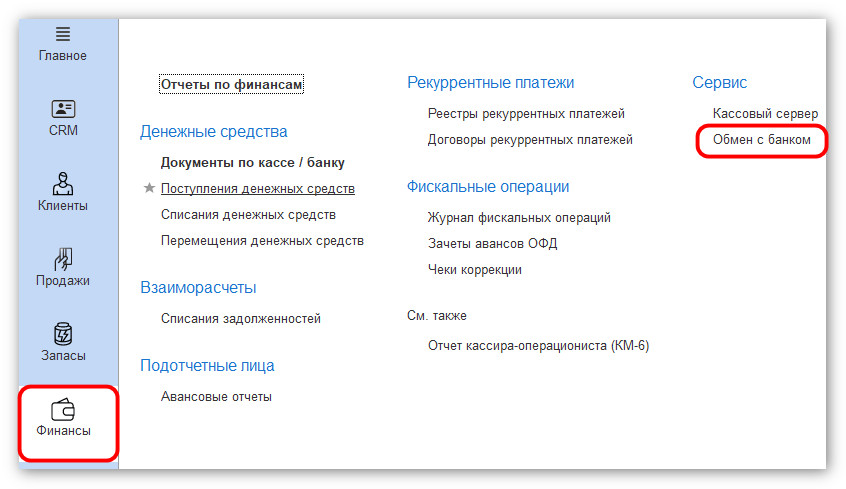
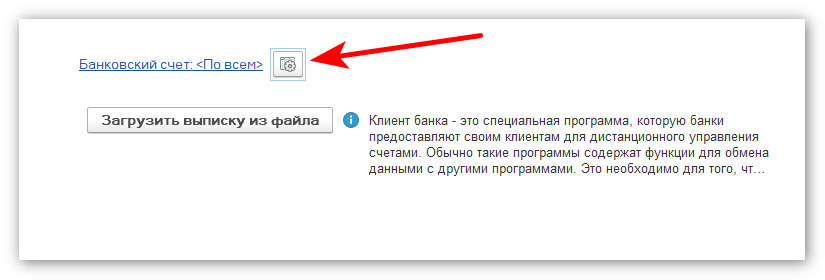
Перед первой загрузкой выписки необходимо настроить параметры обмена с банком. В разделе Обмен с банком выберите необходимый банковский счет и нажмите кнопку Настройка.
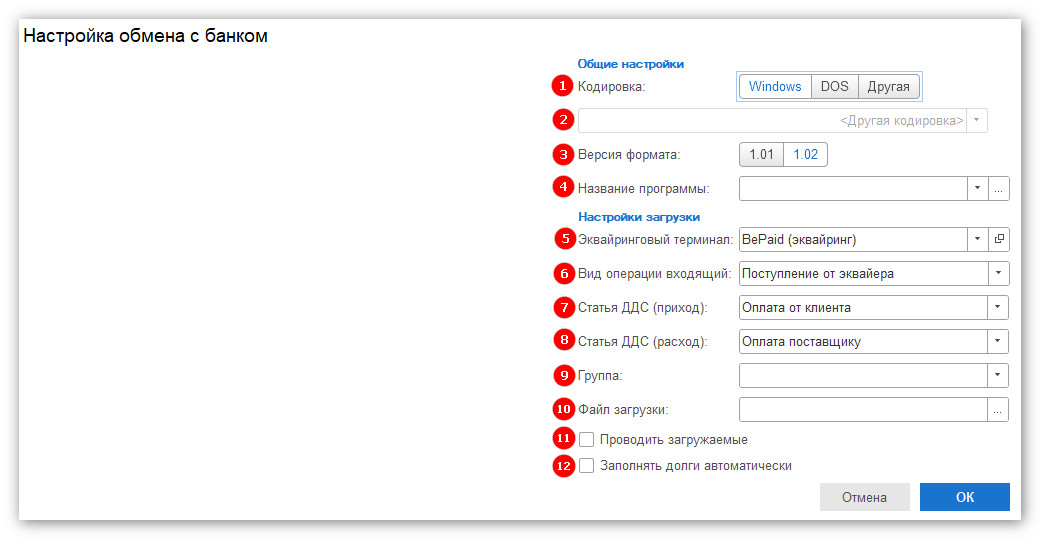
В открывшемся окне «Настройка обмена с банком» заполните следующие поля:
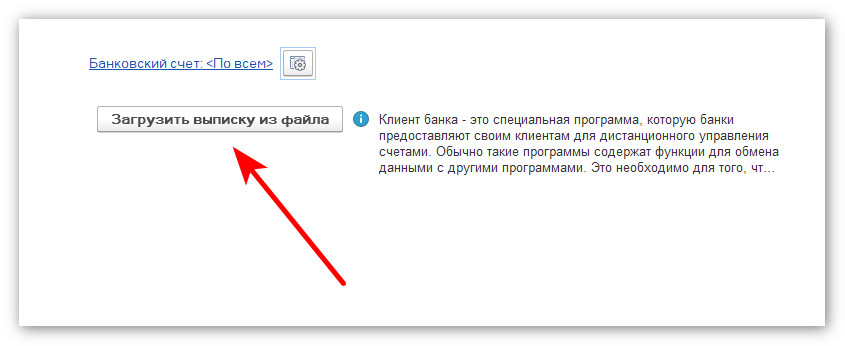
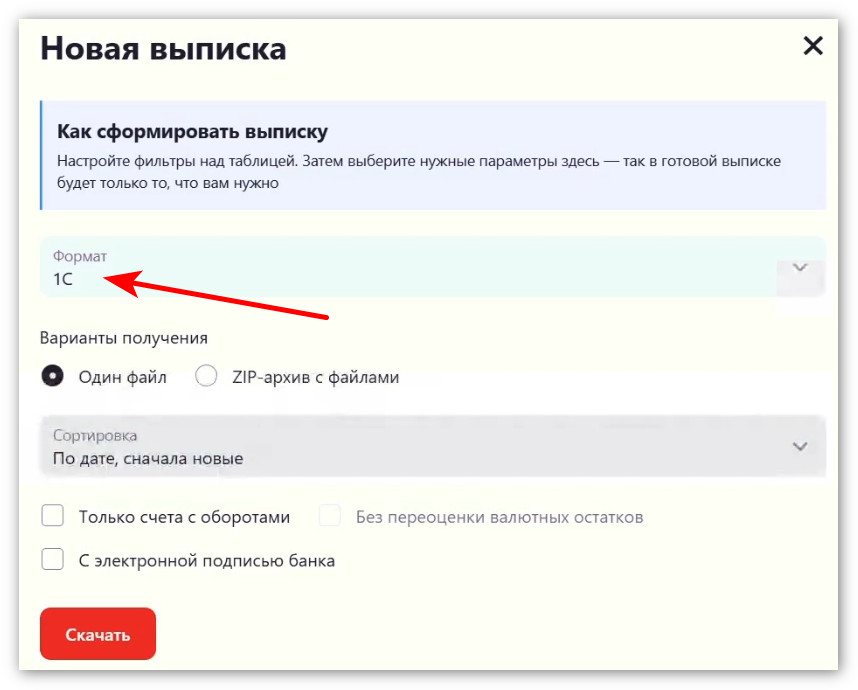
Предварительно скачайте выписку в интернет-банке. При формировании файла выберите формат 1С.
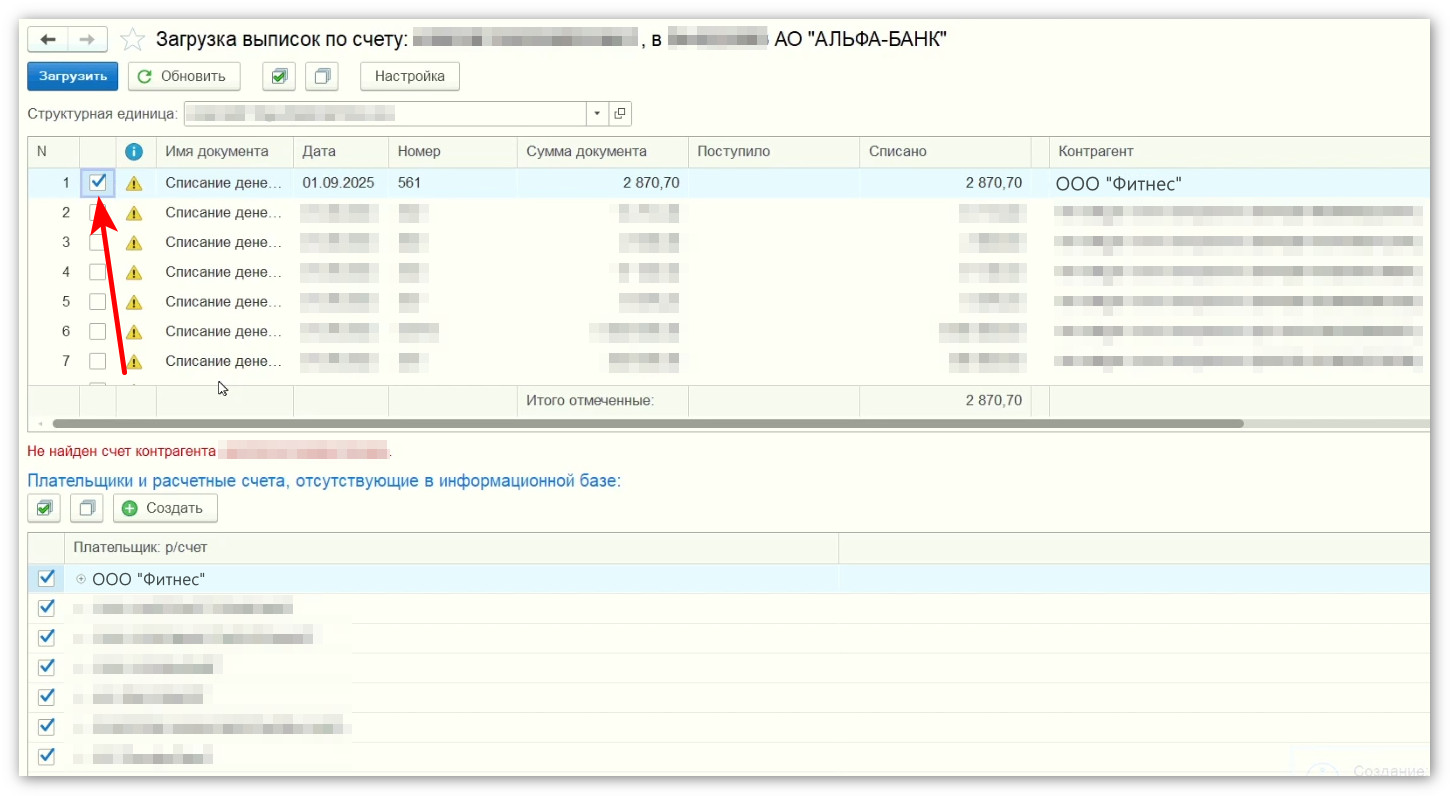
В открывшемся окне выберите документы, которые необходимо загрузить, с помощью галочки и нажмите Загрузить.
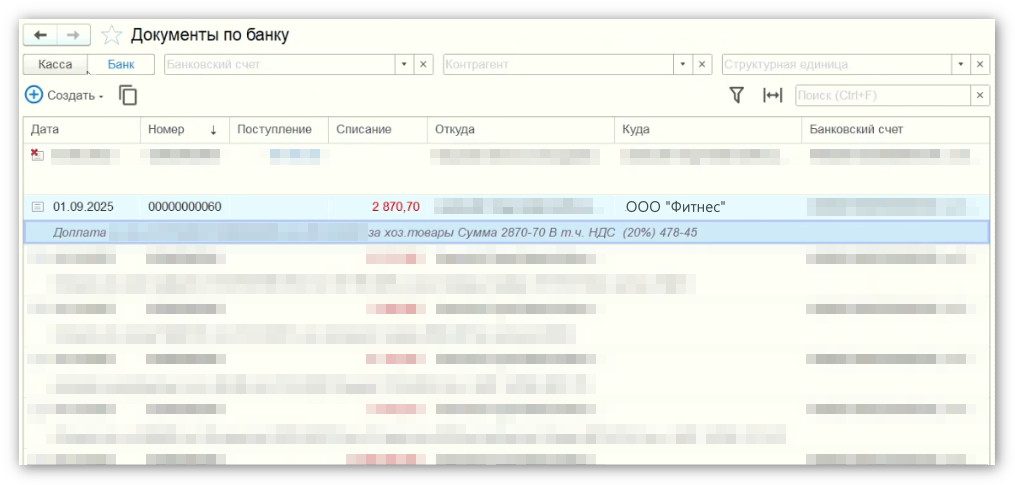
Загруженная выписка отобразится в разделе Документы по банку.
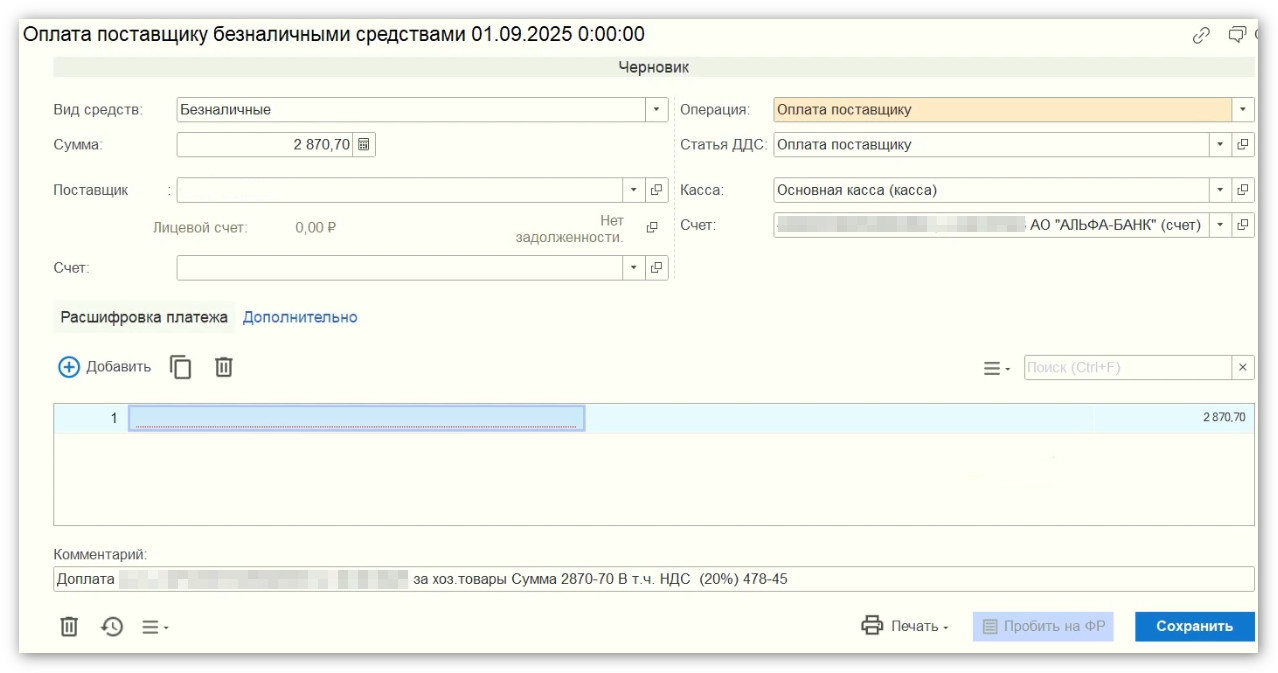
После загрузки банковской выписки расшифровка платежа отображается в поле Комментарий документа. Расшифровка сохраняется в комментарии, поскольку строка «Расшифровка платежа» используется для привязки платежа к соответствующей оплате, проведенной в программе.
Перед первой загрузкой выписки необходимо настроить параметры обмена с банком. В разделе Обмен с банком выберите необходимый банковский счет и нажмите кнопку Настройка.
В открывшемся окне «Настройка обмена с банком» заполните следующие поля:
- Кодировка — выберите кодировку, в которой сформирован файл банковской выписки. Доступны варианты Windows, DOS и Другая.
- При выборе варианта «Другая» укажите необходимую кодировку в расположенном ниже поле;
- Версия формата — выберите версию формата файла, используемого для обмена с банком. Доступны версии 1.01 и 1.02;
- Название программы — укажите программу, из которой выгружается банковская выписка;
- Эквайринговый терминал — укажите эквайринговый терминал, операции по которому необходимо загружать;
- Вид операции входящий — выберите вид операции, который будет использоваться для отражения входящих платежей при загрузке выписки;
- Статья ДДС (приход) — укажите статью движения денежных средств, которая будет автоматически установлена для операций по поступлению денежных средств;
- Статья ДДС (расход) — укажите статью движения денежных средств, которая будет автоматически установлена для расходных операций;
- Группа — при необходимости выберите группу, в которую будут относиться загружаемые операции;
- Файл загрузки — укажите файл банковской выписки, который необходимо загрузить в программу;
- Проводить загружаемые — установите флажок, если после загрузки документы необходимо автоматически провести;
- Заполнять доли автоматически — установите флажок, если доли по загружаемым операциям должны заполняться автоматически.
Предварительно скачайте выписку в интернет-банке. При формировании файла выберите формат 1С.
В открывшемся окне выберите документы, которые необходимо загрузить, с помощью галочки и нажмите Загрузить.
|
Примечание Сопоставление контрагентов из банковской выписки с контрагентами в программе выполняется по ИНН. Перед загрузкой убедитесь, что поставщики и другие необходимые контрагенты добавлены в программу и в их карточках указан ИНН. |
Загруженная выписка отобразится в разделе Документы по банку.
После загрузки банковской выписки расшифровка платежа отображается в поле Комментарий документа. Расшифровка сохраняется в комментарии, поскольку строка «Расшифровка платежа» используется для привязки платежа к соответствующей оплате, проведенной в программе.



